Работа с библиотеками документов
Библиотека документов предназначена для централизованного хранения файлов и управления ими.
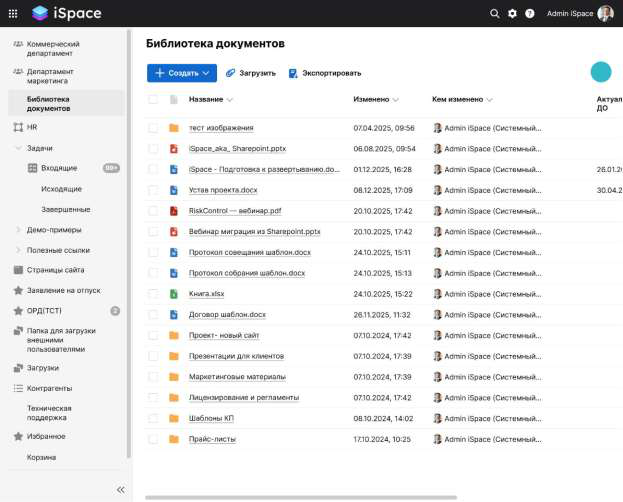
Основные действия
- Создать — добавить документ или папку.
- Загрузить — загрузить файлы с компьютера.
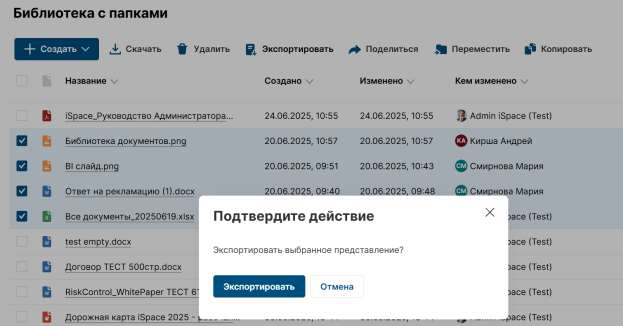
- Экспортировать — выгрузить в Excel метаданные содержимого библиотеки.
Загрузка документов
- Откройте нужную библиотеку.
- Нажмите Загрузить или перетащите файлы в библиотеку.
- Выберите файлы на компьютере.
- Дождитесь завершения загрузки.
Файлы получают права доступа библиотеки и папки, в которую они загружены. В представлении библиотеки могут отображаться имя файла, дата и автор изменения, а также другие настроенные столбцы.
Удаление и восстановление
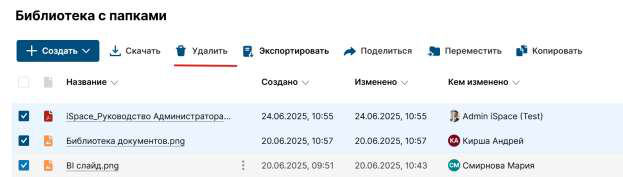
Чтобы удалить один или несколько файлов, отметьте их флажками и нажмите Удалить. Файлы перемещаются в корзину.


Массовое удаление доступно пользователю с уровнем Полный доступ либо при наличии уникальных прав на библиотеку или папку, разрешающих такую операцию.
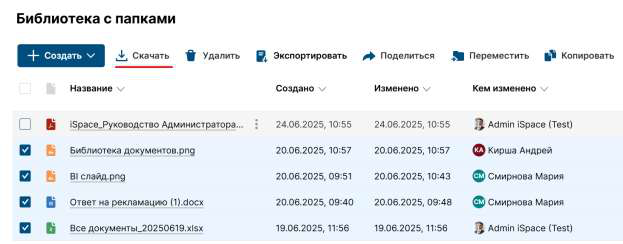
Для просмотра и восстановления содержимого корзины нужны соответствующие разрешения на уровне сайта. Управление корзиной доступно пользователям с ролью Владелец. Восстановленный объект возвращается в исходную папку.

Скачивание и экспорт
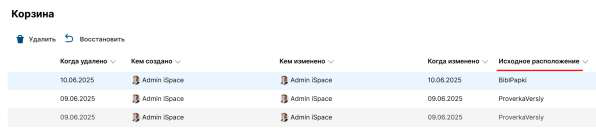
Кнопка Скачать загружает выбранные файлы. При скачивании нескольких файлов формируется ZIP-архив.
Кнопка Экспорт выгружает в Excel реестр без вложений. В реестр включаются столбцы текущего представления. Можно экспортировать все элементы или только отмеченные.

Предоставление доступа к файлу
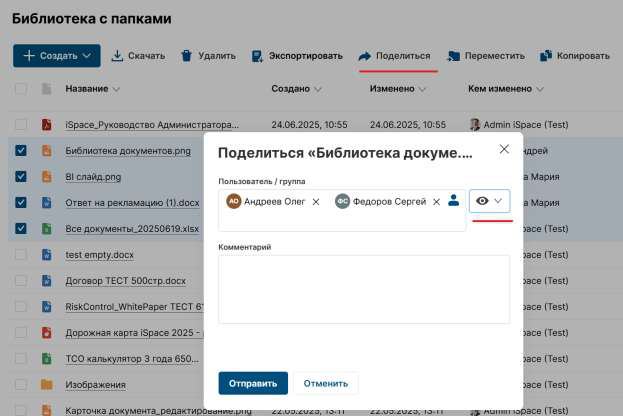
Кнопка Поделиться позволяет предоставить пользователям или группам доступ к одному или нескольким файлам либо папке. Пользователь не может предоставить уровень доступа выше собственного.
Если получатель уже имеет более высокий уровень за счёт членства в группе, предоставление уровня Чтение не снижает его права. Если доступ был выдан только через действие Поделиться, повторная выдача уровня Чтение после уровня Изменение снижает уровень до чтения.
Перемещение и копирование
Для перемещения отметьте файлы, нажмите Переместить, выберите целевую папку и нажмите Переместить сюда. В окне выбора можно создать папку.

При перемещении файлы удаляются из исходной папки и получают права целевой папки.
Для копирования отметьте файлы, нажмите Скопировать и выберите целевую папку. Копия получает права целевой папки; уникальные права исходного файла не переносятся.
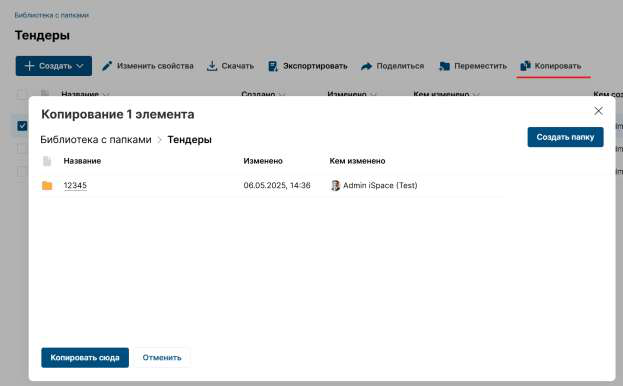
Для перехода между папками используйте навигационную цепочку над названием папки.
Создание папок
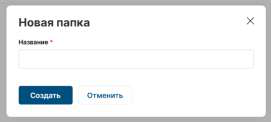
Нажмите Создать в библиотеке или текущей папке и укажите название новой папки.



Добавление файлов в избранное
Note
Раздел находится в разработке.
Ограничения и сценарии прав
Warning
В описанном в исходном документе релизе при восстановлении версии файла из журнала версий восстанавливаются метаданные версии, но содержимое файла остаётся последней сохранённой версией.
Публичное подтверждение этого ограничения для текущей версии iSpace отсутствует. Перед эксплуатацией журнала версий проверьте поведение на тестовом документе и в release notes комплекта поставки.
При копировании или перемещении файл получает права целевой папки или библиотеки.
| Права на исходный файл | Права на целевую папку | Перемещение | Копирование |
|---|---|---|---|
| Полный доступ | Чтение | Недоступно: в целевой папке нет права на создание | Недоступно: в целевой папке нет права на создание |
| Чтение | Чтение | Недоступно: нет прав на изменение исходного файла и создание в целевой папке | Недоступно: нет права на создание в целевой папке |
| Чтение | Полный доступ | Недоступно: нет права на изменение исходного файла | Доступно: исходный файл можно скачать, а в целевой папке можно создать файл |
| Изменение | Полный доступ | Доступно | Доступно |
После копирования или перемещения права на полученный файл могут измениться в соответствии с правами целевой папки.
Подробное управление уникальными разрешениями описано в разделе «Управление разрешениями».