Управление сайтами
Работа с сайтами
Сайты предназначены для создания отдельных рабочих областей для узкого круга лиц. На сайтах может быть выстроена своя ролевая модель, созданы специализированные списки/библиотеки/справочники и настроена отдельная боковая панель навигации.
Создание сайта
Чтобы создать новый сайт, выполните следующие действия:
-
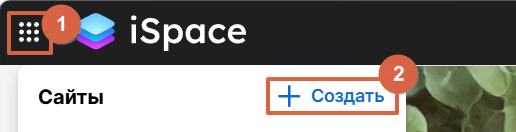
Нажмите на значок UpLauncher.
-
Нажмите Создать.
-
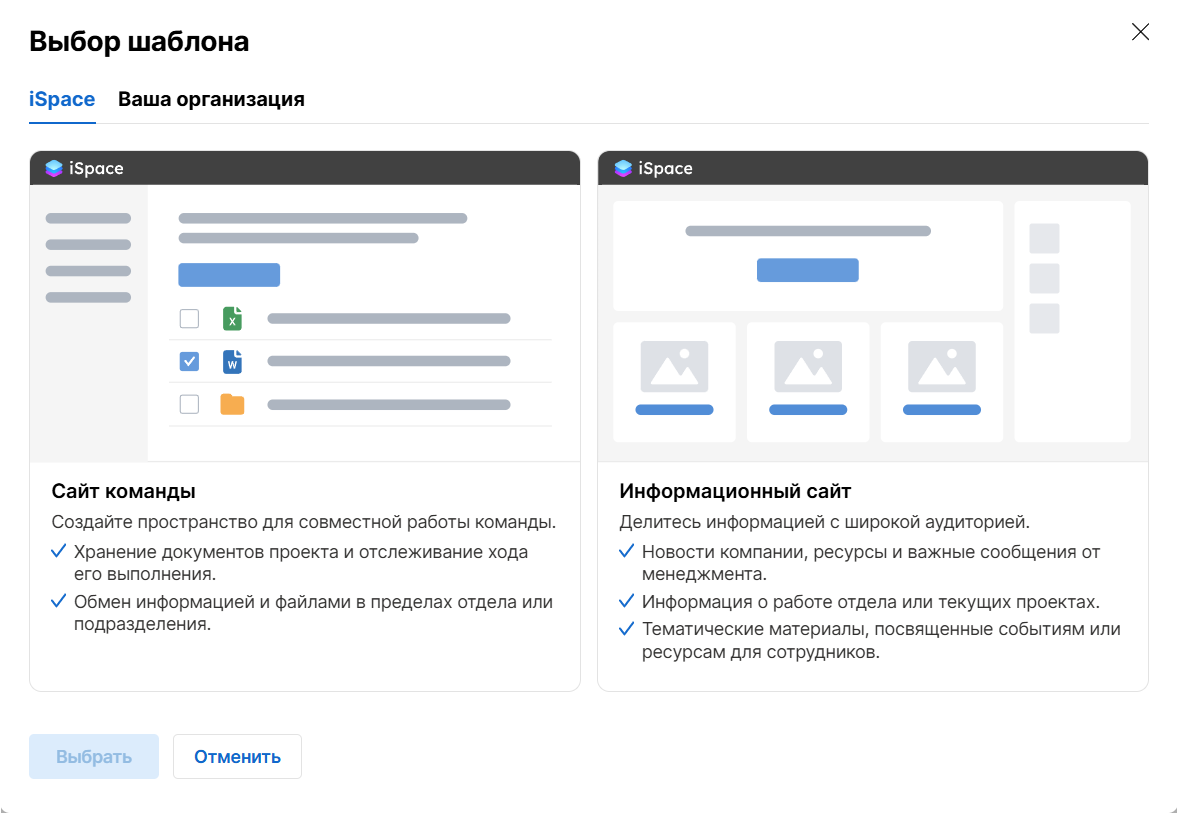
Выберите шаблон, по которому будет создаваться сайт:
-
Сайт команды. Позволяет создать пространство для совместной работы команды;
-
Информационный сайт. Позволяет создать пространство для новостей компании, размещения тематических материалов;
-
На вкладке Ваша организация доступны шаблоны, созданные вашей организацией.
-
-
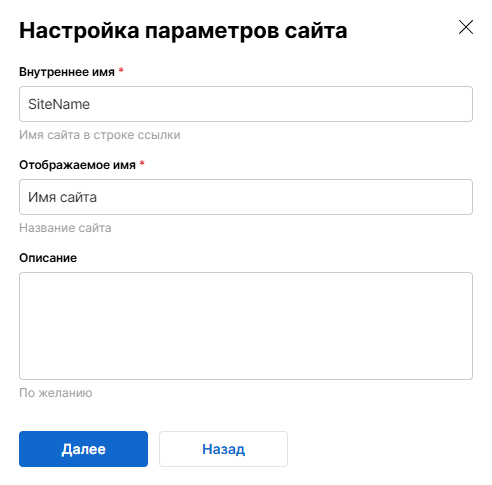
Укажите Внутреннее имя, которое будет в дальнейшем использоваться в URL-адресе, и Отображаемое имя, которое будет видно всем пользователям сайта. Можете добавить описание.
-
Добавьте пользователей, группы iSpace или группы безопасности, чтобы предоставить им доступ к сайту. Автор сайта будет добавлен в группу Владельцы автоматически при создании.
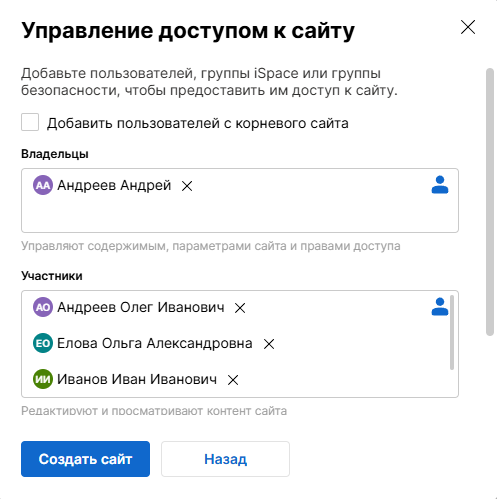
Роли по умолчанию предоставляют следующие уровни доступа:
Роль Уровень доступа Основные возможности Владельцы Полный доступ Управление настройками, контентом, страницами, навигацией, правами, журналом версий и корзиной сайта Участники Изменение Создание и редактирование папок, файлов и элементов списков Посетители Чтение Просмотр контента и скачивание файлов без редактирования и удаления -
Установите галочку в чекбоксе Добавить пользователей с корневого сайта, чтобы пользователи с корневого сайта заполнились по умолчанию.
-
Нажмите Создать.
Параметры сайта
Раздел Параметры сайта объединяет настройки, которые действуют на уровне всего сайта и применяются ко всем его спискам, справочникам и библиотекам документов. Здесь настраиваются общие для сайта параметры:
- Возможности сайта – активация и деактивация технической поддержки описаны в разделе Техническая поддержка;
- Исключения для уведомлений – настройка адресов электронной почты, на которые не должны приходить уведомления с сайта;
- Рабочий календарь – настройка праздничных и дополнительных рабочих дней;
- Столбцы сайта – настройка столбцов, доступных для добавления во все списки, справочники и библиотеки документов сайта;
- Типы вложений – единое место хранения всех настроенных в системе типов вложений, где администратор может просмотреть, создать, отредактировать или удалить их;
- Типы ссылок – настройка типов ссылок подробно описана в разделе Настройка вкладки Ссылки.
- Управление замещениями – настройка замещений описана в разделе Замещение пользователей;
- Управление ролями – настройка ролей подробно описана в разделе Бизнес-роли;
- Управление состояниями – настройка состояний подробно описана в разделе Управление состояниями;
- Уровни разрешений – настройка уровней разрешений подробно описана в разделе Управление разрешениями;
- Шаблоны печатных форм – настройка шаблонов печатных форм сайта;
- Шаблоны регистрационных номеров – настройка шаблонов регистрационных номеров подробно описана в разделе Регистрация;
- Шаблоны уведомлений – настройка шаблонов уведомлений подробно описана в разделе Шаблоны уведомлений.
Исключения для уведомлений
Чтобы настроить адреса электронных почт, на которые не должны приходить уведомления с сайта, выполните следующие действия:
-
Нажмите на значок Администрирование – Параметры сайта.
-
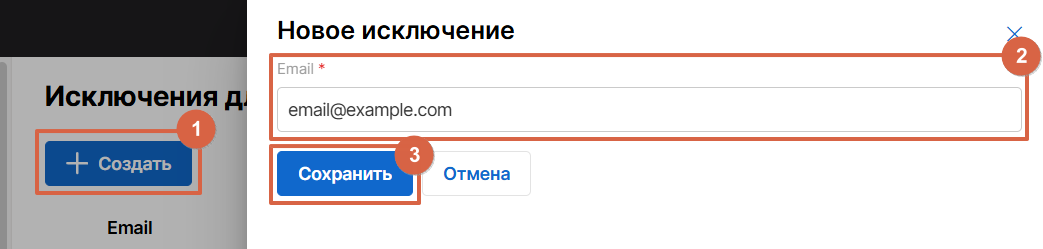
В разделе Исключения для уведомлений нажмите кнопку + Создать.
-
В появившемся окне введите адрес электронной почты.
-
Нажмите Сохранить.
-
Чтобы изменить адрес электронной почты или удалить, выделите элемент и нажмите соответствующую кнопку.
Рабочий календарь
Чтобы настроить праздничные и дополнительные рабочие дни, выполните следующие действия:
-
Нажмите на значок Администрирование – Параметры сайта.
-
В разделе Рабочий календарь нажмите + Создать.
-
В появившемся окне укажите дату.
-
Если настраивается дополнительный выходной, то поставьте галочку в настройке Выходной.
-
Нажмите Сохранить.

-
Чтобы изменить дату или удалить, выделите дату в перечне и нажмите соответствующую кнопку.
Столбцы сайта
Чтобы настроить столбцы, доступные для добавления во все списки, справочники и библиотеки документов сайта, выполните следующие действия:
-
Нажмите на значок Администрирование – Параметры сайта.
-
В разделе Столбцы сайта нажмите + Создать.
-
Настройте новый столбец (подробнее в разделе Типы данных столбцов).
-
Нажмите Сохранить.
Типы вложений
Раздел Типы вложений – это единое место хранения всех настроенных в системе типов вложений. Администратору не нужно искать нужный тип по типам контента и спискам: достаточно открыть этот раздел, чтобы увидеть все созданные типы вложений, а также создать новый, отредактировать существующий или удалить неактуальные. Для того чтобы просмотреть или настроить типы вложений, выполните следующие действия:
-
Нажмите на значок Администрирование – Параметры сайта.
-
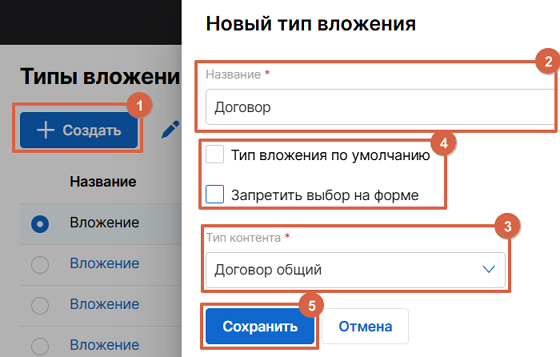
В разделе Типы вложений нажмите + Создать.
-
Укажите название вложения и тип контента, для которого он настраивается.
-
Чтобы сделать вложение значением по умолчанию для типа контента, установите галочку Тип вложения по умолчанию.
-
Чтобы запретить выбор этого типа вложения на форме, установите галочку Запретить выбор на форме.
-
Чтобы изменить тип вложения или удалить, выделите тип вложения в перечне и нажмите соответствующую кнопку.
Шаблоны печатных форм
Чтобы настроить шаблоны печатных форм сайта, выполните следующие действия:
-
Нажмите на значок Администрирование – Параметры сайта.
-
В разделе Шаблоны печатных форм нажмите кнопку + Создать.
-
Укажите название и тип печатной формы.
-
В поле Шаблон настройте вид печатной формы при помощи встроенного редактора. Можете использовать параметры для автоматического заполнения, как при настройке шаблонов документов в типе контента.

-
Нажмите Сохранить.
-
Чтобы изменить шаблон печатной формы или удалить, выделите шаблон в перечне и нажмите соответствующую кнопку.
Разрешения для сайта
Раздел позволяет управлять доступом сразу ко всем спискам, справочникам, библиотекам документов и страницам сайта, у которых не прервано наследование разрешений от родительского сайта. Здесь можно предоставлять права пользователям и группам пользователей, а также проверять их уровни доступа к сайту.
Warning
Прервать наследование разрешений на уровне сайта нельзя – это доступно только для списков, библиотек, справочников, файлов и страниц.
Просмотр разрешений для сайта
Чтобы проверить настроенные разрешения сайта, выполните следующие действия:
-
Нажмите на значок Администрирование – Разрешения для сайта.
-
В открывшемся разделе отображаются настроенные уровни разрешений для сайта.

Просмотр разрешений пользователя/группы
Чтобы проверить разрешения пользователя/группы, выполните следующие действия:
-
Нажмите на значок Администрирование – Разрешения для сайта.
-
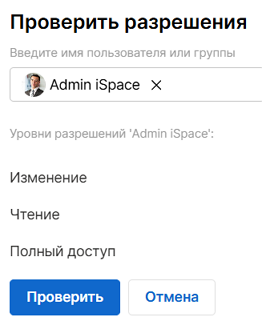
Нажмите Проверить разрешение.
-
Во всплывающем окне введите фамилию пользователя или наименование группы пользователей.
-
Нажмите Проверить, чтобы увидеть уровни разрешений пользователя или группы пользователей.
Настройка уровней доступа
Чтобы назначить уровни доступа для сайта, выполните следующие действия:
-
Нажмите на значок Администрирование – Разрешения для сайта.
-
Нажмите Предоставить разрешение.
-
Укажите имя пользователя или группу.
-
Выберите уровень разрешений.
-
Нажмите Сохранить.

Изменение разрешений
Чтобы изменить ранее назначенные разрешения для сайта, выполните следующие действия:
-
Нажмите на значок Администрирование – Разрешения для сайта.
-
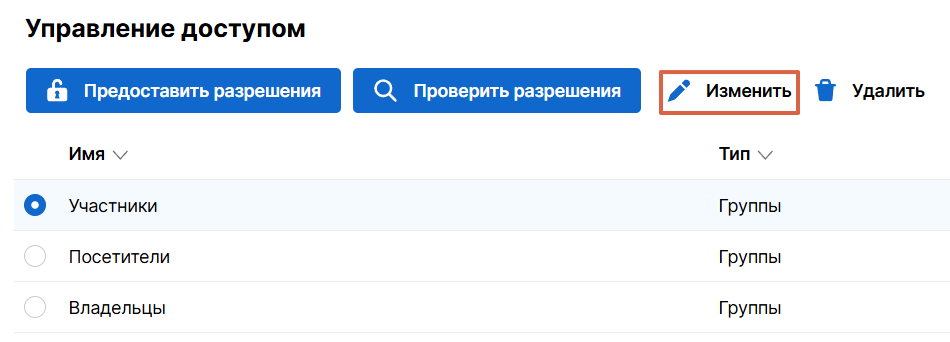
Выберите пользователя или группу из списка.
-
Нажмите Изменить.
-
Выберите уровень разрешений.
-
Нажмите Сохранить.
Удаление разрешений
Чтобы удалить ранее назначенные разрешения для сайта, необходимо:
-
Нажмите на значок Администрирование – Разрешения для сайта.
-
Выберите пользователя или группу из списка.
-
Нажмите Удалить.

-
Подтвердите действие, нажав кнопку Да.
Сведения о сайте
Чтобы изменить характеристики сайта, выполните следующие действия:
-
Нажмите на значок Администрирование – Сведения о сайте;
-
В Названии сайта возможно изменить название, которое будет отображаться в поисковой строке и в навигационном меню – Все сайты;
-
Если необходимо добавьте Описание;
-
Введите ссылку на страницу в окне Главная страница, чтобы она открывалась как стартовая страница при входе на сайт.
-
Установите галочку в чекбоксе Использовать сайт как шаблон, чтобы использовать этот сайт как шаблон при создании сайтов. Созданный шаблон будет доступен на вкладке Ваша организация.

Оформление сайта
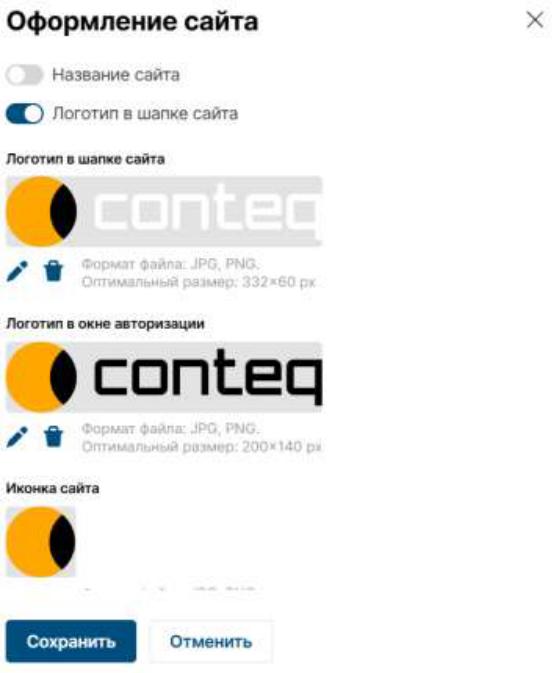
Настройка логотипов позволяет персонализировать визуальное оформление сайта. Логотипы могут быть настроены для отображения в различных областях, таких как окно авторизации, рабочая область и панель «Все сайты».
Для того чтобы настроить логотипы, выполните следующие действия:
-
Нажмите на значок Администрирование – Оформление сайта.
-
Нажмите на карандашик под пунктом меню Логотип в шапке сайта, чтобы разместить логотип в верхней навигационной панели. Убедитесь, что логотип имеет прозрачный фон для корректного отображения.
-
Нажмите на карандашик под пунктом меню Логотип в окне авторизации, чтобы разместить логотип в окне авторизации при входе в систему.
-
Нажмите на карандашик под пунктом меню Иконка сайта, чтобы разместить логотип на панели «Сайты».
-
Нажмите Сохранить.
О системе
Раздел О системе отображает информацию о текущей версии платформы. Чтобы просмотреть сведения, нажмите на значок Администрирование – О системе. Во всплывающем окне отображаются логотип и название системы, а также версии frontend и backend.
Навигация по сайтам
Чтобы получить доступ к созданным сайтам:
-
Нажмите на иконку UpLauncher, расположенную в левом углу верхней навигационной панели.
-
В открывшемся списке отображаются сайты, к которым у вас есть доступ.
-
Выберите нужный сайт для быстрого переключения между различными рабочими областями или нажмите Все сайты, чтобы посмотреть весь перечень доступных сайтов.
