Шаблоны документов
Настройка Шаблонов документов
Настройка шаблонов документов позволяет организовать автоматическое заполнение документа в формате .docx данными из карточки элемента списка. Заполнение осуществляется из полей карточки, параметры которых были указаны в документе .docx.
Настройка данных для заполнения шаблона в формате .docx
Настройка данных для шаблона осуществляется при помощи добавления элементов управления в документ Microsoft Word. При создании документа из шаблона в выбранные элементы управления подставляются значения из карточки в Системе.
Для добавления элементов управления необходимо включить вкладку Разработчик в Microsoft Word.
Для включения вкладки Разработчик, выполните следующие действия:
-
Перейдите на вкладку Файл.

-
Перейдите в раздел Параметры.

-
Откройте раздел Настроить ленту.

-
В правом столбце в разделе Основные вкладки поставьте галочку напротив пункта Разработчик.

После включения вкладки доступны возможности по добавлению элементов управления в тело документа.
Чтобы добавить элемент управления, выполните следующие действия:
-
Перейдите в появившуюся вкладку Разработчик.

-
В области Элементы управления выберите элемент с типом Форматируемый текст.

Элемент управления добавится на место курсора в документе.
-
Для корректной подстановки значений необходимо настроить элемент управления.
-
Выберите созданный элемент управления.

-
Нажмите кнопку Свойства в панели добавления элементов управления.

-
В открывшемся окне в поле Название, в зависимости от того, какое значение должно подставляться в этот элемент, вы можете ввести значение в следующих форматах:

-
Для получения значения, указанного в столбце карточки элемента:
$Item: <Внутреннее имя столбца типа контента>Пример:
-
Для получения значений, указанных в столбцах других элементов, необходимо использовать столбец с типом Подстановка, наименование элемента управления указывается в следующем формате:
$Item: {Имя столбца с типом подстановка}. {Внутреннее имя столбца элемента списка, на который ссылается Подстановка}Пример:
-
Для получения данных пользователя, указанного в поле с типом Пользователь необходимо указать:
$Item: <Внутреннее имя поля типа контента>.<Название свойства> -
Из поля с типом Пользователь можно получить следующие свойства по их внутренним именам:
-
FirstName– Имя пользователя; -
LastName– Фамилия пользователя; -
Name– Полное имя пользователя (Имя + Фамилия); -
Email– Эл. почта пользователя; -
MobilePhone– Мобильный телефон; -
WorkPhone– Рабочий телефон; -
Department.ShortName– Имя подразделения пользователя; -
Position.JobTitle.DisplayName– Имя должности пользователя.
-
-
Для получения значения текущей даты необходимо указать:
$Properties:CurrentDate– дата выгрузится в формате
$Properties:CurrentDate:\"dd\" MMMM yyyy– дата выгрузится в формате
Warning
Обратите внимание, что параметры, выбранные в настройках столбца в Системе, относятся только к карточке элемента и не влияют на настройку подстановки в параметрах элемента управления в шаблоне.
-
Чтобы в печатную форму вывести QR-код, содержащий ссылку на карточку документа, укажите:
Теперь при формировании печатной формы из вложений документа в создаваемом файле будет автоматически генерироваться QR-код со ссылкой на карточку этого документа.
-
Добавление шаблона в Систему
Чтобы использовать шаблон в Системе необходимо добавить его для выбранного типа контента.
Чтобы добавить шаблон для типа контента выполните следующие действия:
-
Перейдите в раздел Администрирование – Контент сайта.
-
Перейдите в список.

-
Перейдите в нужный тип контента.

-
Перейдите в раздел Шаблоны документов.

-
Нажмите + Создать.

-
В открывшемся окне заполните пункты:

-
Название – название шаблона. Введенное название будет отображено на карточке элемента при выборе шаблона.
-
Маска имени файла – позволяет указать название, которое будет иметь файл после выгрузки. Можно использовать текст или значения из полей текущей карточки, например
[$Item:Title]. -
Тип вложения – тип вложения сформированного файла. Выбор из справочника Типы вложений, если для выбора нет доступных значений, то добавьте их в справочнике Типы вложений в разделе Параметры систем. Выбранное значение будет отображено в поле Тип вложения на карточке элемента в области вложений.
-
Заполнять поля – если чекбокс установлен в значение Да, то при создании вложения из шаблона, в него будут подставлены значения согласно настройкам элементов управления.
-
Форматировать PDF – если чекбокс установлен в значение Да, то при создании вложения из шаблона он будет преобразован в PDF.
-
Доступен на состояниях – настройка позволяет указать, в каких состояниях документа может быть доступно создание документа из указанного шаблона.
-
-
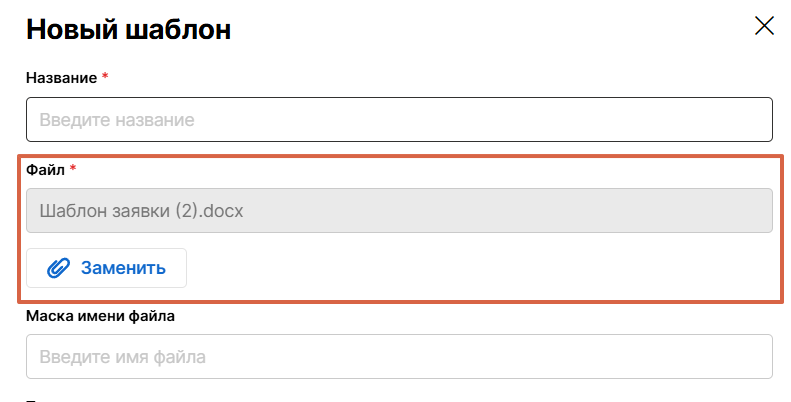
Выберите файл, с добавленными элементами управления по кнопке Загрузить выбранный файл будет загружен в Систему и его имя будет отображено в поле Файл:

Warning
При создании вложения из шаблона будет использовано такое же имя файла, как и у шаблона.
-
После загрузки файла кнопка меняет название на Заменить.
-
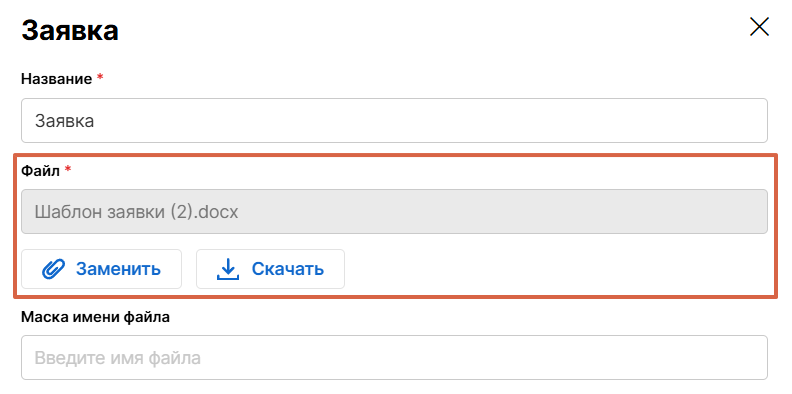
После сохранения шаблона рядом с кнопкой Заменить отображается кнопка Скачать, позволяющая выгрузить текущий шаблон на устройство для дальнейшего редактирования и работы с ним.