Представления и импорт данных
Представления
Представление — это настраиваемый способ отображения элементов Списка/Библиотеки/Справочника, определяющий набор столбцов, порядок сортировки и фильтрацию данных. По умолчанию при создании Списка/Библиотеки/Справочника создается представление Все элементы, которое отображает все столбцы, существующие в Системе по умолчанию. В Системе доступна возможность настройки представлений для каждого Списка/Библиотеки/Справочника.
Создание представления
Чтобы создать представление, выполните следующие действия:
-
Нажмите на значок Администрирование – Контент сайта.
-
Выберите нужный Список/Библиотеку/Справочник.
-
В разделе Представления нажмите Создать.

-
Укажите Имя представления.

-
Поставьте галочку Сделать представлением по умолчанию, если данное представление должно использоваться по умолчанию при переходе в Список/Библиотеку/Справочник.
-
Выберите нужные столбцы, поставив галочку напротив наименования столбца.
-
Установите очередность отображения столбцов в представлении (какой столбец будет стоять первым, вторым и так далее). Для этого зажмите
 слева от названия столбца и перенесите его в нужное место.
-
Выберите какие элементы необходимо отображать в представлении. В представлении можно показать все элементы или только их подмножество, определяемое фильтрами.

Выберите Отображать в этом представлении все элементы, если необходимо чтобы пользователь видел все элементы данного Списка/Библиотеки/Справочника.
Выберите Отображать элементы, для которых справедливо следующее, если необходимо чтобы в данном представлении пользователи видели только элементы Списка/Библиотеки/ Справочника, соответствующие определенным условиям.
В системе есть несколько вариантов фильтрации:

Note
Пример: чтобы в представлении пользователю были видны только элементы с определенным статусом (например, На подписании), выберите Состояние – Содержит – На подписании.
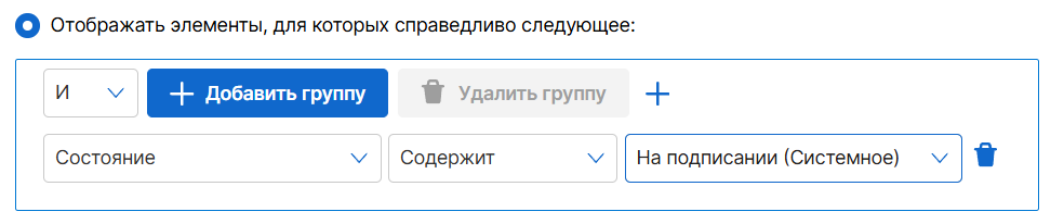
Если необходимо объединить несколько признаков фильтрации, нажмите + Добавить группу и укажите нужные значения.
Группа удаляется нажатием кнопки Удалить группу. Элемент в группе удаляется нажатием на иконку Корзина.
Взаимосвязи между элементами фильтра настраиваются с помощью признака И/ИЛИ.

Если выбран признак И, то обязательно соблюдение всех условий фильтра. Если выбран признак ИЛИ, то достаточно соблюдения одного условия фильтра.
Если необходимо отфильтровать элементы списка по подразделению сотрудника:
Необходимо определить, какой атрибут на карточке сотрудника отражает код подразделения, если такого атрибута нет, то необходимо создать Расширенный атрибут для пользователя и поместить туда Код подразделения, по которому планируется осуществляться фильтрация. (см. разделы Управление пользователями и Управление группами).
Создайте новую группу и выберите столбец элемента с типом Подразделение, по которому нужно осуществлять фильтрацию. Для фильтрации только по подразделению сотрудника выберите чекбокс Шифр подразделения и в поле укажите значение в следующем формате:
Code: CurrentUser: <Имя расширенного атрибута сотрудника с шифром подразделения>.

Для фильтрации по подразделению сотрудника и всем дочерним подразделениям сотрудника выберите чекбокс Шифр подразделения (включая дочерние) и в поле укажите значение в следующем формате:
MainDepCode:CurrentUser: <Имя расширенного атрибута сотрудника с шифром подразделения>.

-
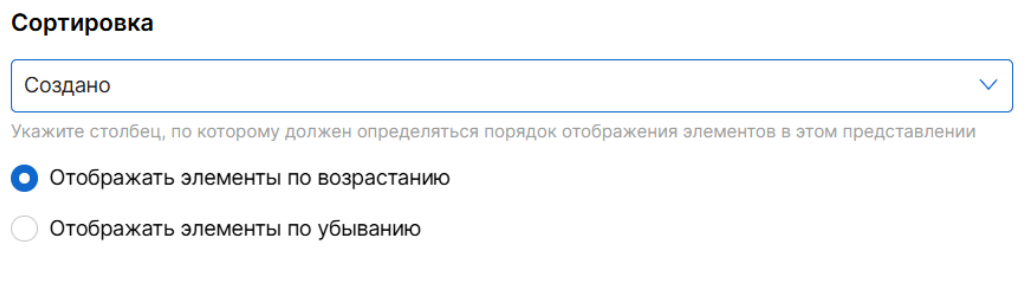
Укажите столбец, по которому должны сортироваться элементы в этом представлении и по какому принципу – по возрастанию или убыванию.
Note
Если в Списке или в Библиотеке документов есть папки, то сначала в перечне элементов представления идут папки, а затем элементы/файлы. При этом настройки сортировки представления наследуются и на подпапки, и на их дочерние элементы/файлы.
-
Укажите столбец, по которому должны быть сгруппированы элементы и настройки группировки, если это необходимо.

-
Выберите число отображаемых элементов в диапазоне от 30 до 100.

-
Поставьте галочку Отображать иконку вложений, если необходимо вывести столбец с отображением наличия вложений в карточке.
-
Поставьте галочку Включить переносы текста, если при большом количестве символов в столбце необходимо выполнять перенос текста на следующую строку.
-
Поставьте галочку Импорт данных из Excel-файла, если нужно разрешить импорт из Excel файла.

-
Укажите значение Да в параметре Календарь, если данные представления необходимо выводить на календаре. Параметр доступен только для списка Задачи.

-
Укажите значение в параметре Столбец, в зависимости от которого распределяются элементы в календаре. Для выбора доступны только столбцы Дата и время. В зависимости от атрибута в данном параметре Система будет распределять элементы списка на календаре.
-
Параметр Период для отображения по умолчанию отвечает за то, в каком масштабе будет открываться представление по умолчанию: День, Неделя или Месяц.
-
-
Укажите значение Да в параметре Канбан доска, если данные представления необходимо выводить на канбан доске. Параметр доступен только для списка Задачи.

-
Выберите значение в параметре Режим отображения по умолчанию : Список, Календарь или Канбан доска. В зависимости от выбранного значения будет отличаться режим просмотра представления при его открытии из бокового навигационного меню.
-
Нажмите ОК.
Warning
Для настройки группировки доступны только те столбцы, которые выведены в представление. Группировка по полям типа «Пользователь (множественный выбор значений)», «Подстановка (множественный выбор значений)», «Подразделение (множественный выбор значений)», «Таблица», «Многострочный текст» невозможна.
Редактирование представления
Чтобы отредактировать представление выполните следующие действие:
-
Нажмите на значок Администрирование – Контент сайта.
-
Выберите нужный Список/Библиотеку/Справочник.
-
В разделе Представления выберите нужное представление.
-
Внесите необходимые изменения.
-
Нажмите Сохранить.
Панель кнопок действий представления
При просмотре представления в рабочей области доступны следующие кнопки:
| Действие | Описание |
|---|---|
| Создать | Создает новый элемент, папку или файл. Отображение кнопки можно отключить в настройках бокового навигационного меню Настройка бокового навигационного меню. |
| Экспортировать | Сохраняет данные представления в файл Excel. Имя файла и заголовок таблицы соответствуют названию представления. Если представление содержит более 500 записей, сформированный файл направляется пользователю по электронной почте. |
| Импорт данных | Доступен для компонента «Список». Позволяет выгрузить шаблон Excel или загрузить данные из заполненного шаблона (см. подробнее в разделе Импорт данных). |
| Изменить | Открывает выбранный элемент для редактирования. |
| Просмотреть | Открывает выбранный элемент для просмотра. |
| Удалить | После подтверждения удаляет элемент, папку или файл и перемещает его в корзину. |
| Контекстное меню | Содержит действия предварительного просмотра, удаления, управления доступом, открытия элемента и просмотра журнала версий. Доступность действий определяется разрешениями пользователя. |
| Загрузить | Доступен для библиотеки документов и загружает файлы в нее. |
Для файлов библиотеки документов также доступны следующие действия:
- Скачать — скачать файл на устройство.
-
Загрузить — загрузить файл в библиотеку. Для создания папки используйте действие Создать.

-
Поделиться — выбрать пользователей или группы, назначить права доступа, при необходимости добавить комментарий и нажать Отправить. Получателю поступит уведомление о предоставленном доступе.

-
Переместить — выбрать или создать целевую папку и нажать Переместить сюда.


-
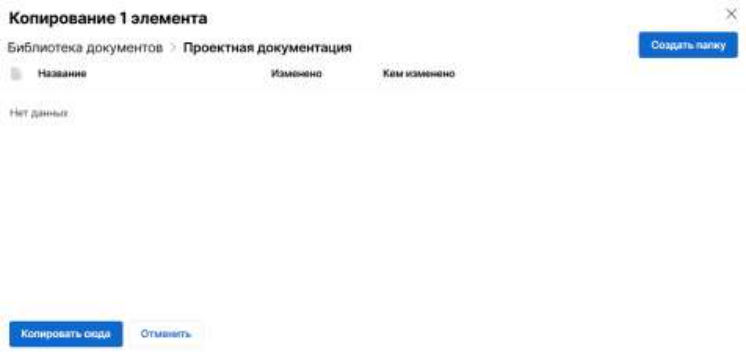
Копировать — создает копию выбранного элемента библиотеки. В диалоговом окне выберите или создайте целевую папку и нажмите Копировать сюда.

Импорт данных
Чтобы импортировать данные в представление выполните следующие действия:
-
Откройте соответствующий список.
-
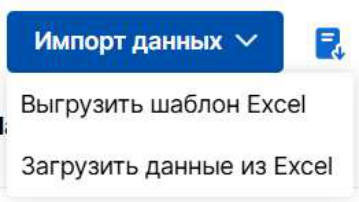
Нажмите кнопку Импорт данных.
-
Выберите Выгрузить шаблон Excel, чтобы скачать шаблон на свой компьютер.
Note
-
В файле шаблона будут выведены заголовки колонок, соответствующие полям (столбцам) списка, которые выведены в представление.
-
Заголовки колонок будут содержать внутренние имена полей (столбцов).

-
-
Заполните шаблон.
-
Ещё раз нажмите кнопку Импорт данных и выберите Загрузить данные из Excel, чтобы загрузить данные.
-
В появившемся окне выберите файл, который был заполнен на шаге 4.
-
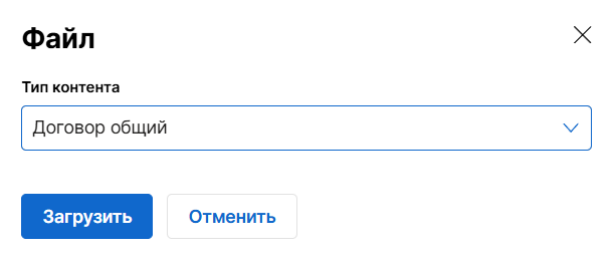
Если в файле указаны данные для нескольких типов контента, в появившемся окне укажите, какой тип контента необходимо загрузить, выбрав его из выпадающего списка. Нажмите кнопку Загрузить .
-
Система создаст элементы на основе файла импорта и выведет сообщение о количестве созданных элементов и о количестве ошибок.

Warning
В системе предусмотрена проверка данных импорта:
-
Каждая строка (кроме строки с заголовками полей) создает новый элемент списка.
-
Если в файле Excel присутствуют поля (столбцы), которые не добавлены в указанный тип контента, то данные по ним не загружаются, при этом элемент создается.
-
Поддерживается валидация данных (проверка типа поля, обязательность заполнения). Например, если в файле Excel не заполнить обязательное поле, то система не создаст элемент, а в уведомление увеличится число ошибок, соответствующее количеству не загруженных элементов.
-
Можно загрузить данные для следующих типов полей (столбцов):
-
Однострочный текст;
-
Многострочный текст;
-
Выбор;
-
Число;
-
Дата и время;
-
Подстановка;
-
Да/Нет.
-
Удаление представления
Чтобы удалить представление выполните следующие действия:
-
Нажмите на значок Администрирование - Контент сайта.
-
Выберите нужный Список/Библиотеку/Справочник.
-
В разделе Представления выберите нужное представление.
-
Нажмите Удалить.
-
Подтвердите удаление во всплывающем окне.