Управление списками, библиотеками и справочниками
Работа со списками и библиотеками
Список — это структурированное хранилище информации, представляющее собой коллекцию элементов с одинаковым набором полей (столбцов), аналогичное таблице в базе данных. Используется для хранения, упорядочивания и управления информацией, например: задачи, события, контакты, каталоги и т.д.
Библиотека документов — это специализированный список, предназначенный для хранения файлов (документов, изображений, таблиц) с возможностью управления версиями, метаданными и совместной работой.
Справочник – это специализированный список для хранения нормативно-справочной информации с ограниченным перечнем возможностей. Справочник с родительского сайта доступен для просмотра на всех дочерних сайтах.
Создание Списка/Библиотеки/Справочника
Чтобы создать Список/Библиотеку/Справочник выполните следующие действия:
-
Нажмите на значок Администрирование – Контент сайта.
-
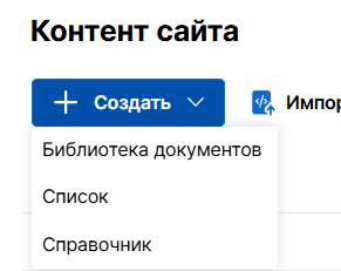
В разделе Контент сайта нажмите кнопку Создать.
-
Выберите из выпадающего списка значение Список, Библиотека документов или Справочник.
-
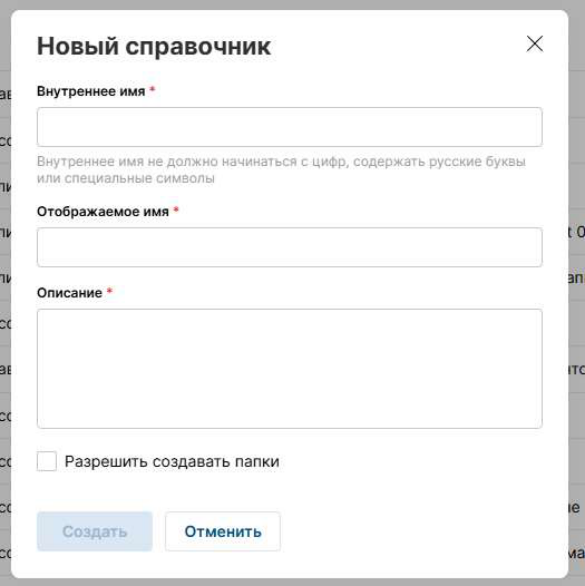
В открывшемся окне укажите Внутреннее имя нового Списка/Библиотеки/Справочника. Имя должно вводиться латиницей с большой буквы без пробелов. Внутреннее имя Списка, Библиотеки документов или Справочника должно быть уникальным.
-
Укажите Отображаемое имя. Отображаемое имя – это имя, которое будут видеть все пользователи системы.
-
Добавьте Описание.
-
Поставьте галочку в атрибуте Разрешить создавать папки, если необходимо структурировать элементы по папкам.
-
Нажмите Сохранить.
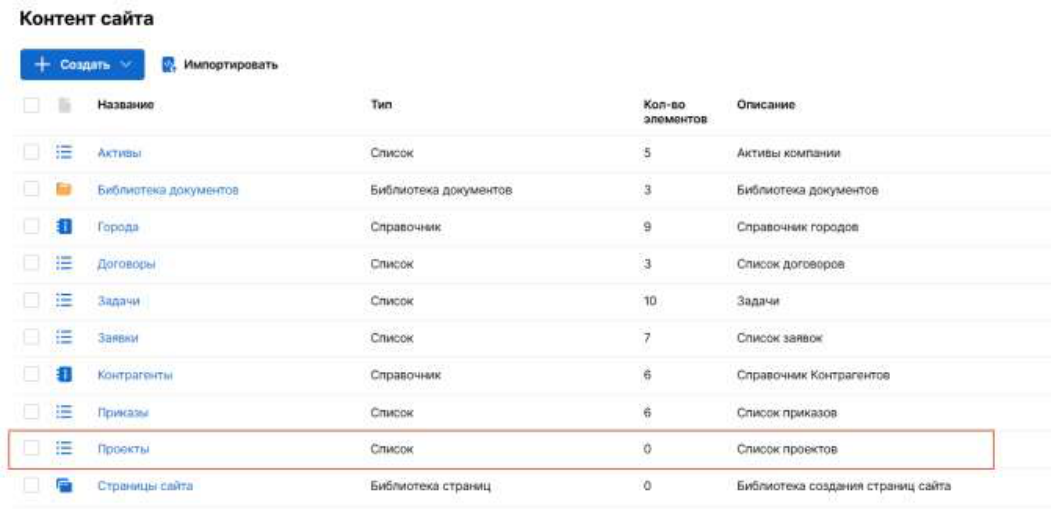
После сохранения Список/Библиотека/Справочника отобразится в разделе Контент сайта.
Note
При создании нового Списка автоматически создаются типы контента Элемент и Папка (если была включена настройка Разрешить создавать папки).
При создании новой Библиотеки документов автоматически создаются типы контента Файл и Папка (если была включена настройка Разрешить создавать папки).
При создании нового Справочника автоматически создаются типы контента Элемент и Папка (если была включена настройка Разрешить создавать папки).
Чтобы перейти в контекст со списком элементов Списка/Библиотеки/Справочника, нажмите на название нужного Списка/Библиотеки/Справочника:

Чтобы открыть параметры Списка/Библиотеки/Справочника, нажмите на Контекстное меню (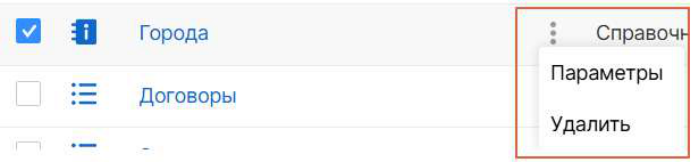 ) и выберите пункт Параметры:

Чтобы изменить Отображаемое имя, перейдите в Параметры Списка/Библиотеки/Справочника, нажмите на раздел Дополнительные параметры, в открывшемся окне измените отображаемое имя. Также в окне Дополнительных настроек элементов можно установить/отключить возможность создавать папки. Для этого нажмите на чекбокс Разрешить создавать папки.

Удаление Списка/Библиотеки/Справочника
Чтобы удалить Список/Библиотеку/Справочник, выполните следующие действия:
-
Нажмите на значок Администрирование – Контент сайта.
-
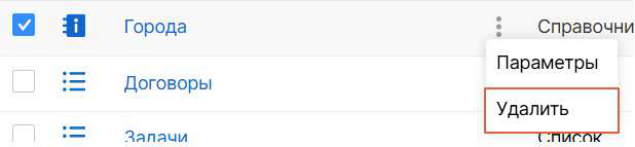
Выберите нужный Список/Библиотеку/Справочник для перехода в Контекстное меню.
-
Нажмите Удалить.
-
Подтвердите удаление во всплывающем окне.
Note
Нельзя удалить системные списки: Задачи, Техническая поддержка.
Экспорт и Импорт Списка/Библиотеки/Справочника
Можно экспортировать Список/Библиотеку/Справочник и импортировать его на другой сайт.
Для импорта Списка/Справочника/Библиотеки документов необходимо:
-
Нажмите на значок Администрирование – Контент сайта.
-
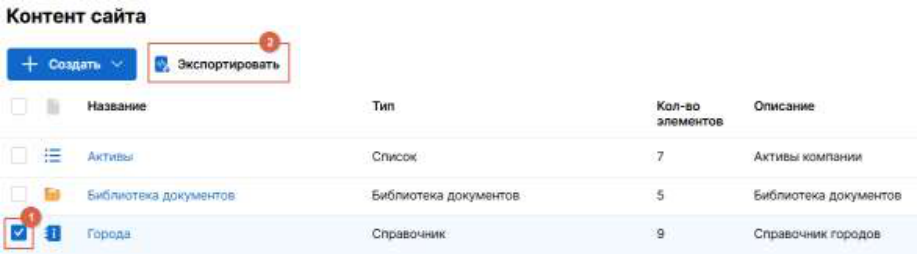
Выделить галочками Списки / Справочника / Библиотеки документов
-
Нажмите Экспортировать.

- На компьютер будет скачан файл .json с настройками выбранных Списков Справочников / Библиотек документов.
Чтобы импортировать Списки/ Справочники/ Библиотеки документов на другом сайте, сделайте следующее:
-
Нажмите на значок Администрирование – Контент сайта.
-
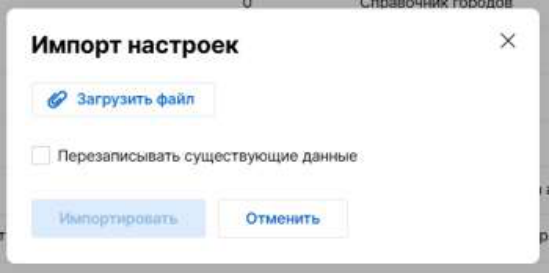
Нажмите Импортировать.
-
В открывшемся окне выберите файл для экспорта с компьютера:

-
Если необходимо перезаписать текущие Списки/Справочники/Библиотеки документов, то поставьте галочку в чекбоксе Перезаписывать существующие данные.
-
Нажмите Импортировать.
В Контенте сайта появятся Списки/Справочники/ Библиотеки документов, которые были ранее экспортированы с другого сайта:

Warning
при экспорте и импорте учитываются только настройки Списка/ Справочника/ Библиотеки документов. Элементы Списка/ Справочника/ Библиотеки документов не учитываются при экспорте и импорте. Также не учитываются настройки Разрешений, настройки Поиска и Копирования.
Создание нового типа контента
В рамках одного Списка/Библиотеки/Справочника возможно создание нескольких Типов контента.
Чтобы создать новый тип контента, выполните следующие действия:
-
Нажмите на значок Администрирование – Контент сайта.
-
Нажмите на Контекстное меню нужного Списка/Библиотеки/Справочника для перехода в раздел Параметры.
-
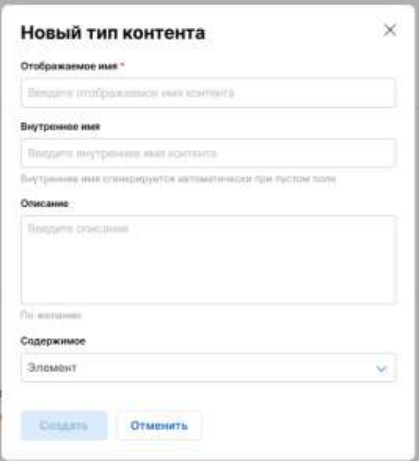
В секции «Типы контента» нажмите Создать.
-
В открывшемся окне укажите Отображаемое имя, Внутреннее имя (при необходимости) и Описание (при необходимости). Выберите тип содержимого – Элемент или Документ (после сохранения Тип содержимого изменить будет невозможно). Элементы с типом содержимого «Документ» будут отображаться на вкладке «Документы» в результатах поиска.
-
Нажмите кнопку Создать.
Note
Если не указать Внутреннее имя типа контента, то оно сгенерируется системой автоматически.
Редактирование типа контента
Чтобы изменить название типа контента, его описание или посмотреть содержимое, выполните следующие действия:
-
Нажмите на значок Администрирование – Контент сайта.
-
Нажмите на Контекстное меню нужного Списка/Библиотеки/Справочника для перехода в раздел Параметры.
-
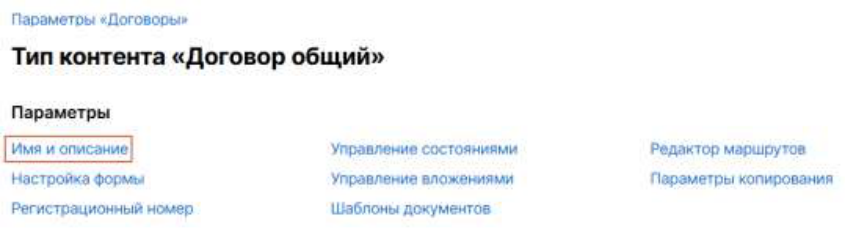
В секции «Типы контента» перейдите в нужный Тип контента, нажмите Имя и описание.

-
Внесите необходимые изменения и нажмите кнопку Сохранить.
Ограничение количества элементов
Для Типа контента можно ограничить максимальное количество элементов в Системе. Для этого выполните следующие действия:
-
Нажмите на значок Администрирование – Контент сайта.
-
Выберите нужный Список/Библиотеку/Справочник.
-
Выберите нужный Тип контента.
-
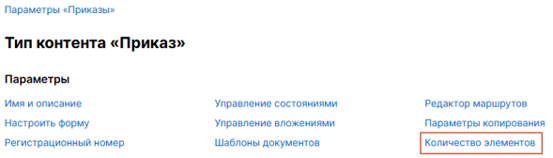
Нажмите Количество элементов.

-
Поставьте галочку в чекбоксе Управлять количеством элементов.
-
Укажите максимальное число элементов.
-
Нажмите Сохранить.
Note
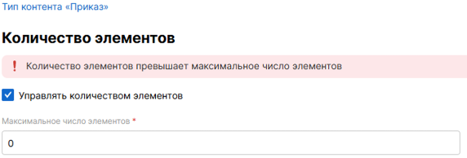
Если текущее количество элементов с таким типом контента превышает максимальное количество, то будет выведено следующее уведомление:

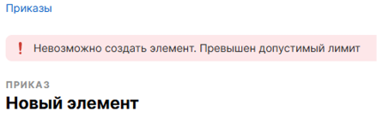
Если пользователь попробует создать элемент, который по количеству выйдет за максимальное значение, то он увидит соответствующее уведомление:
Удаление типа контента
Чтобы удалить тип контента, выполните следующие действия:
-
Перейдите в секции «Типы контента» в нужный Тип контента.
-
Нажмите кнопку Удалить.
-
Подтвердите удаление во всплывающем окне.
Warning
Нельзя удалить тип контента, если по нему уже созданы элементы.