Настройка форм элементов
Раздел позволяет добавить созданные столбцы на форму элемента Списка, Библиотеки или Справочника, настроить их расположение по секциям, определить жизненный цикл полей и кнопок, а также подключить дополнительные вкладки.
Настройка вкладки Форма
Чтобы перейти в раздел настройки формы, выполните следующие действия:
-
Нажмите на значок Администрирование – Контент сайта.
-
Выберите нужный Список/Библиотеку/Справочник.
-
Выберите нужный Тип контента.
-
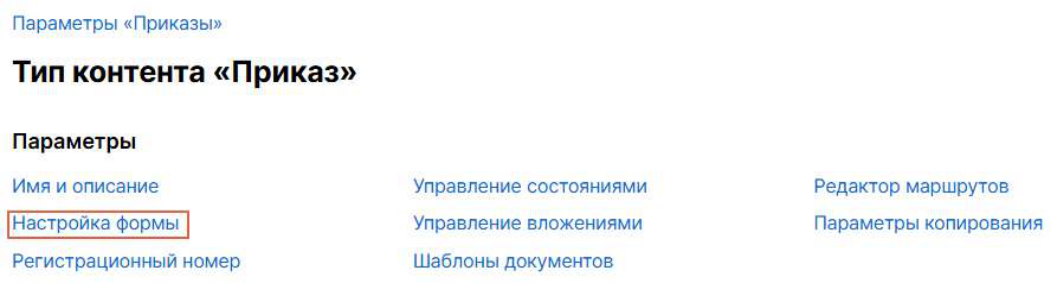
Нажмите Настройка формы.
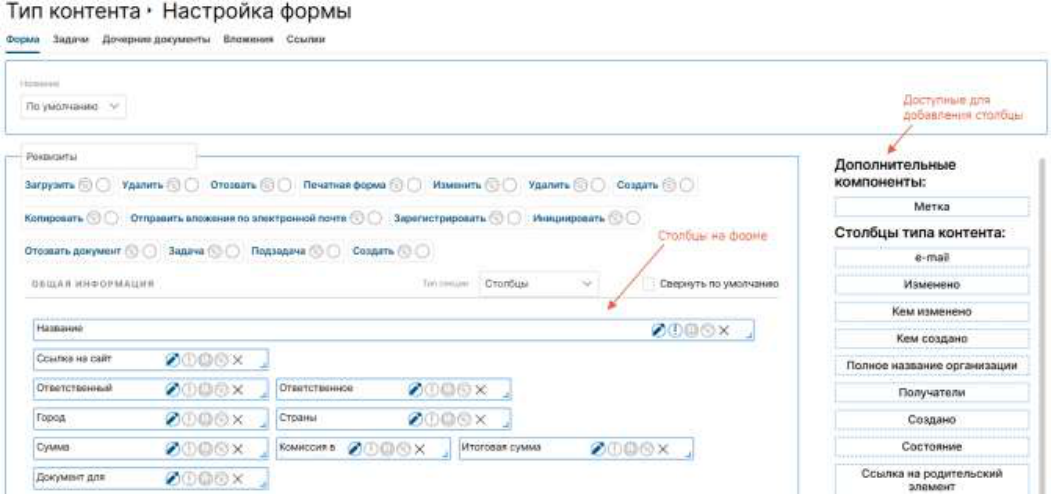
В разделе Настройка формы доступны вкладки Форма, Задачи, Дочерние документы, Вложения и Ссылки. Подробные настройки вынесены в отдельные страницы этого раздела.
Поля карточки настраиваются на вкладке Форма.

Справа размещены столбцы типа контента, которые доступны для добавления на карточку. Если недостаточно столбцов для настройки формы, создайте нужные столбцы и добавьте их в тип контента (подробнее в разделе Создание столбца и добавление в тип контента).
Слева размещен редактор формы для настройки полей и секций, которые будут выведены на карточку.
Для настройки полей формы, выполните следующие действия:
-
Можно изменить название вкладки. Оно должно отражать содержимое настраиваемой формы (например, Реквизиты).
-
Нажмите на
 справа от названия вкладки.
 -
Выберите Переименовать.
-
Укажите новое название вкладки.
-
Нажмите в произвольном месте формы, чтобы выйти из режима редактирования названия вкладки.
-
-
Добавьте новую секцию:
-
Перетащите секцию Поля или Вложения в зону настройки РКК.
-
Укажите название секции. Оно должно отражать содержание данной секции.
-
Настройте последовательность секций – перетащите секцию зажав
 кнопку слева от типа секции.
-
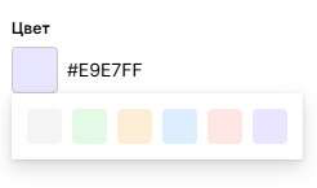
Можно настроить цвет секции: выделите секцию и на вкладке Свойства выберите цвет секции:


-
-
Добавьте нужное поле на форму. Для этого внизу настраиваемой секции нажмите кнопку + Добавить поле. В открывшемся окне выделите галочками необходимые поля и нажмите кнопку Добавить.

-
Настройте свойства поля и его расположение на карточке:
-
Размещать поля можно друг под другом или рядом.
-
Наведитесь или выделите на поле.
-
Перемещайте поле по секции зажимая кнопку
 слева от внутреннего имени поля:
-
-
Поле регулируется по длине. Для этого зажмите правый нижний угол и растяните поле.
-
Для удаления столбца с карточки нажмите
 в правой части поля.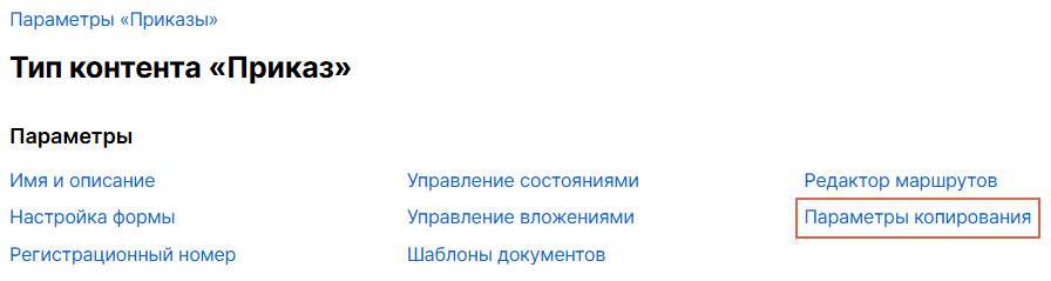
-
Настройки полей находятся в разделе Свойства. В зависимости от типа столбца настройки поля могут отличаться.
-
Чтобы сделать поле обязательным для заполнения, то поставьте галочку у пункта Обязательное поле. Тогда в зоне настройки формы у поля появиться красная звездочка:

-
Чтобы пользователи не могли отредактировать значение в поле, поставьте галочку у пункта Нередактируемое поле. После этого у поля появится символ перечеркнутого круга:

-
Чтобы пользователи не увидели поле, его можно скрыть. Для этого поставьте галочку у пункта Скрытое поле. После этого у поля появится символ закрытого глаза:
-
Также вкладка Свойства позволяет настроить правила отображения имени, когда и при каких условиях должно отображаться поле (подробнее в разделе Жизненный цикл элемента).
-
У некоторых типов полей можно настроить свой стиль шрифта: в Свойствах выберите размер шрифта, насыщенность и цвет:


-
Warning
Настройки можно менять в зависимости от того, в каком Состоянии находится элемент Списка/Библиотеки
-
-
После оформления всех секций и полей на форме нажмите Сохранить.
Через настройки формы на карточку можно вывести Визуализатор Жизненного цикла и Индикаторы: - Компонент "Визуализация ЖЦ"
Для настройки выполните следующие действия:
-
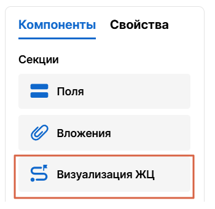
Добавьте на форму секцию Визуализация ЖЦ:

-
Откройте Свойства секции Визуализация ЖЦ и нажмите кнопку Изменить, чтобы настроить этапы жизненного цикла.
-
В таблице с настройками визуализации в столбце Метка на графике укажите названия этапов, которые будут выведены на жизненный цикл. Поле Состояние ЖЦ связывает состояния документа/проекта, которые меняются в течение выполнения маршрута, с метками на графике. Поэтому в Состояния ЖЦ выберите те состояния, при достижении которых визуализация должна будет выделить цветом соответствующую метку.
-
Нажмите кнопку Сохранить.
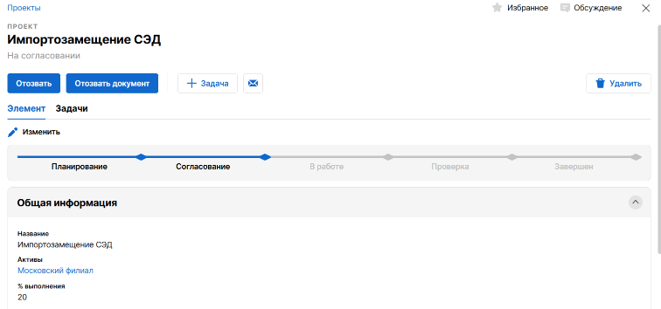
На карточке документа/проекта визуализация ЖЦ будет выглядеть следующим образом:

- Компонент "Индикатор"
Для настройки выполните следующие действия:
-
Добавьте на форму Индикатор:

-
Откройте Свойства элемента Индикатор. Можете указать Название индикатора, которое пользователи увидят на карточке. Настройте Текущее значение: необходимо выбрать Список и одно из его Представлений. Количество элементов из этого представления будет выведено в Индикаторе.
-
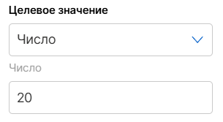
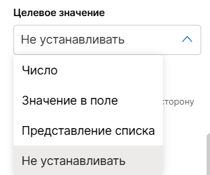
Можно на Индикатор вывести Целевое значение. Для этого в поле Целевое значение выберите вариант настройки значения:
-
Число – целевое значение будет равно фиксируемому числу, которое будет введено вручную в настройке поля:

Warning
Это значение будет указано для всех элементов данного типа контента.
-
Значение поля – целевое значение будет равно значению, указанному в соответствующем поле на карточке элемента:

-
Представление списка – целевое значение будет равно количеству элементов в Представлении указанного Списка:
-
Не устанавливать – является значением по умолчанию. Выбирается, если целевое значение выводить не нужно.

-
-
В зависимости от % достижения целевого значения можно настроить изменение цвета Индикатора. Для этого выберите для каждого блока значений цвет:

-
При необходимости можно настроить правило отображения для индикатора.
-
Нажмите Сохранить.
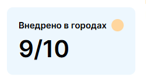
На карточке Индикатор будет иметь следующий вид:

При этом цвет индикатора будет меняться в зависимости от процента достижения цели:


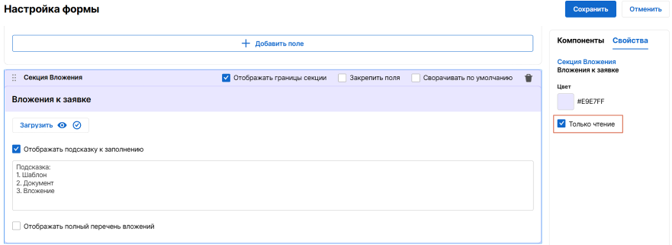
Для секции с типом Вложения можно настроить ограничение на редактирование файлов через онлайн редактор при достижении документа определенного состояния. Для этого:
- Выберите стадию Жизненного цикла элемента, для которого необходимо настроить ограничение.
- Выделите секцию с типом Вложения.
-
Поставьте галочку в чекбоксе Только чтение.
-
Нажмите Сохранить.
Автоматическое заполнение полей с типом "Подразделение" и "Однострочный текст"
В Системе предусмотрен механизм автозаполнения полей типом Подразделение и Однострочный текст на основе данных из поля типа Пользователь.
Чтобы настроить автозаполнение:
-
Перейдите в Администрирование – Контент сайта.
-
Перейдите в параметры необходимого Списка/Справочника/Библиотеки документов.
-
Выберите Тип контента, для которого нужно настроить автоматическое заполнение.
-
Откройте Настройки формы.
-
Выделите поле с типом Подразделение или Однострочный текст.
-
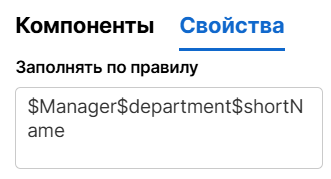
В разделе Свойства в поле Заполнять по правилу укажите правило заполнения (возможные параметры указаны в таблицах ниже).
-
Нажмите Сохранить.
Warning
- Автозаполнение срабатывает после заполнения поля-источника, при изменении значения в поле-источнике и при его очистке.
- Если правило указано некорректно, поле-источник не заполнено или запрашиваемые данные отсутствуют, автозаполняемое поле останется пустым.
- Приоритет настроек: если правило задано одновременно в редакторе форм и в настройках столбца, применяется правило из редактора форм.
Формат правила заполнения параметра:
$InternalName$источник$свойство
| Часть | Что указывать | Пример |
|---|---|---|
InternalName |
Внутреннее имя поля типа «Пользователь» | Manager, Author, Responsible |
источник |
Источник данных: department — подразделение, user — пользователь |
department |
свойство |
Значение, которое нужно получить | code, displayName, name |
Для поля «Подразделение»
Используйте правило $InternalName$department (например: $Manager$department). Система автоматически подставит подразделение пользователя.
Warning
Настройки автоподстановки подразделения в редакторе форм и в настройках столбца работают одинаково. Если правило задано в обоих местах, приоритет имеет настройка в редакторе форм.
Для поля «Однострочный текст»
-
Данные подразделения
Используйте формат:
$InternalName$department$свойствоСистема найдёт подразделение пользователя и подставит указанное свойство.
Правило Результат $Manager$department$codeКод подразделения $Manager$department$displayNameНазвание подразделения $Manager$department$shortNameКраткое название $Manager$department$descriptionОписание $Manager$department$idИдентификатор -
Данные пользователя
Используйте формат:
$InternalName$user$свойствоСистема определит пользователя из указанного поля и подставит выбранное свойство его профиля.
Правило Результат $Author$user$fullNameФИО $Author$user$firstNameИмя $Author$user$lastNameФамилия $Author$user$emailЭлектронная почта $Author$user$mobilePhoneМобильный телефон $Author$user$workPhoneРабочий телефон $Author$user$loginNameЛогин Для пользовательских атрибутов профиля используется префикс properties:
$Author$user$properties.свойствоНапример:
Правило Результат $Author$user$properties.is_JobTitleДолжность $Author$user$properties.is_OrganizationОрганизация $Author$user$properties.is_DepartmentПодразделение $Author$user$properties.costcenterЦентр затрат $Author$user$properties.middlenameОтчество Warning
Автозаполняемое поле может остаться пустым в следующих случаях:
-
Параметр указан с ошибкой;
-
Поле-источник не заполнено;
-
В свойствах Пользователя/ Подразделения нет запрашиваемых данных.
-
Панель кнопок действий
На форме настройки полей формы доступна возможность настройки кнопок действий.

 /
/ – используется для того, чтобы сделать кнопку видимой или скрытой на форме. Активный значок означает, что кнопка скрыта и не отображается на форме.
 /
/ – используется для того, чтобы сделать кнопку видимой на форме, но не доступной для нажатия. Активный значок означает, что кнопка видима на форме, но не активна для нажатия.
Описание кнопок действий
| Название/отображение | Внутреннее имя | Описание |
|---|---|---|
Загрузить  |
AddAttachmentAction | Кнопка загрузки вложений. Кнопка регулируется уровнем разрешений, подробнее см. в разделе Управление разрешениями. |
Удалить  |
DeleteAttachmentAction | Кнопка удаления вложения. Кнопка регулируется уровнем разрешений, подробнее см. в разделе Управление разрешениями. |
Отозвать  |
RevokeDocumentAction | Кнопка отзыва текущего элемента с маршрута и всех дочерних к нему элементов. По нажатию на кнопку текущий элемент и все элементы, которые являются дочерними к текущему, переводятся в состояние Отозван. Если по элементам созданы задачи и они не завершены, такие задачи будут завершены с решением Отменена. Всем исполнителям маршрутных задач придет уведомление об отзыве документа. |
Печатная форма  |
Prin tFormAction | Кнопка формирования печатной формы. По нажатию на кнопку формируется печатная форма документа по шаблону, созданному в Параметрах системы → Шаблоны печатных форм в формате xml. |
Изменить  |
EditCardAction | Кнопка изменения элемента Списка/Библиотеки/Справочника. По нажатию на кнопку элемент переходит в режим редактирования. |
Удалить  |
DeleteCardAction | Кнопка удаления карточки элемента списка/библиотеки/справочника внутри самого элемента. Кнопка регулируется уровнем разрешений, подробнее в разделе Управление разрешениями. |
Создать  |
AttachDocumentTemplateAction | Кнопка формирования шаблона документа. По нажатию на кнопку создается файл по шаблону с предзаполненными полями и вкладывается как вложение в карточку. |
Создать  |
CreateChildDocumentAction | Кнопка создания дочернего элемента. По нажатию на кнопку создается дочерний элемент в привязке к родительскому элементу. Для отображения кнопки необходимо выполнить настройку вкладки Дочерние документы, подробнее в разделе Настройка дочерних документов. |
Копировать  |
CopyItemAction | Кнопка создания копии текущего элемента. По нажатию на кнопку создаетсяновый элемент с предзаполненными значениями из оригинального элемента. Правила копирования задаются в настройке параметров копирования элементов списка, подробнее в разделе Настройка параметров копирования элементов списка |
Зарегистрировать  |
RegisterItemAction | Кнопка регистрации элемента. По нажатию на кнопку происходит присвоение элементу регистрационного номера и даты регистрации. Подробнее про создание масок регистрационных номеров в разделе Регистрация. |
| Инициировать | StartRouteAction | Кнопка запуска элемента по маршруту. По нажатию на кнопку элемент будет отправлен по маршруту. Название кнопки на форме задается в настройке маршрута, подробнее в разделе Редактор маршрутов. |
Отозвать документ  |
RevokeAction | Кнопка отзыва текущего документа с маршрута. По нажатию на кнопку элемент переводится в состояние Отозван. Если по элементу созданы задачи и они не завершены, такие задачи будут завершены с решением Отменена. |
Отправить вложения по электронной почте  |
SendAttachmentsAction | Кнопка отправки вложений на электронную почту. По нажатию на кнопку вызывается диалоговое окно Отправка письма с полным перечнем вложений, сохраненных на карточке элемента. Для исключения вложения нужно снять отметку (чекбокс). В поле Кому нужно указать электронную почту получателя (можно указывать неограниченное число получателей). |
Задача  |
CreateTaskAction | Кнопка создания задачи. Отображается внутри элемента списка/библиотеки. По нажатию на кнопку открывается окно создания задачи. |
Подзадача  |
CreateSubTaskAction | Кнопка создания подзадачи. Отображается на форме задачи, наследует иерархию в истории документа. По нажатию на кнопку открывается окно создания задачи. |
Подписать  |
SignAction | Кнопка подписания элемента списка/библиотеки. По нажатию на кнопку происходит подписание. |
| Подписать |
SignAttachmentAction | Кнопка подписания вложения. По нажатию на кнопку происходит подписание вложения установленным сертификатом. |
Настройка параметров копирования элементов списка
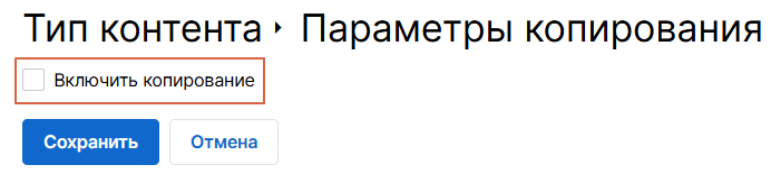
В Системе есть возможность включения и отключения функциональности по копированию карточек элементов списка. Для настройки необходимо выполнить следующие действия:
-
Нажмите на значок Администрирование - Контент сайта.
-
Перейдите в необходимый список.
-
Выберите тип контента, для которого вы хотите настроить копирование.
-
Выберите пункт Параметры копирования.
-
В открывшемся меню установите чекбокс Включить копирование.

-
Установите чекбоксы напротив столбцов, значения которых должны быть перенесены в скопированный элемент.
Warning
Установите чекбоксы для элементов, заполнения которых обязательно.
После сохранения настроек на карточке элемента появится действие Копировать.

Настройка вкладки Задачи
Note
Подробнее о работе с задачами в разделе Задачи.
Чтобы настроить вкладку Задачи, выполните следующие действия:
-
Нажмите на значок Администрирование – Контент сайта.
-
Выберите нужный Список/Библиотеку.
-
Выберите нужный Тип контента.
-
Нажмите Настройка формы.
-
Перейдите на вкладку Задачи.
-
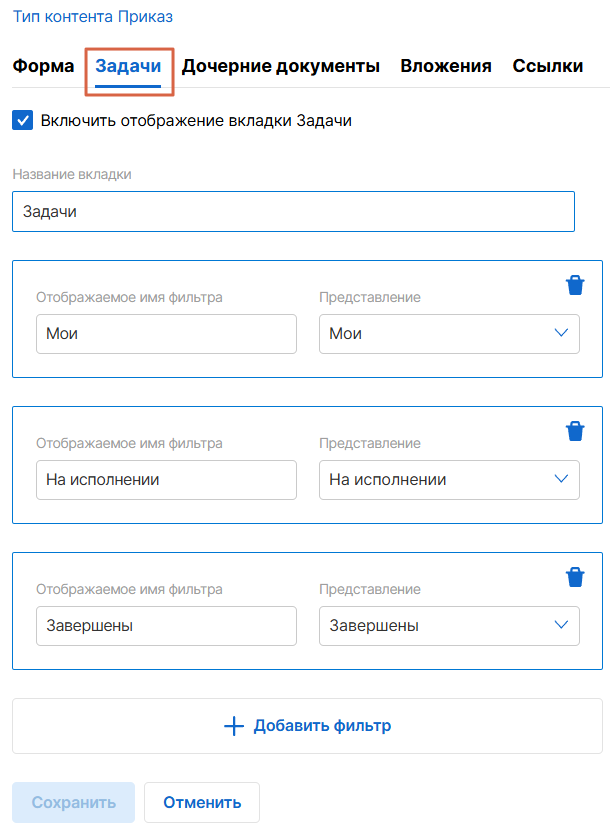
Поставьте галочку Включить отображение вкладки Задачи, если требуется отображение вкладки на карточке.
-
Введите имя фильтра (это имя будет отображаться в названии фильтра в карточке документа на вкладке Задачи).
-
Выберите Представление.
-
Нажмите Сохранить.
Note
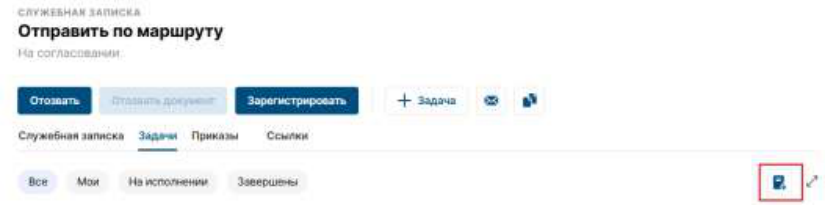
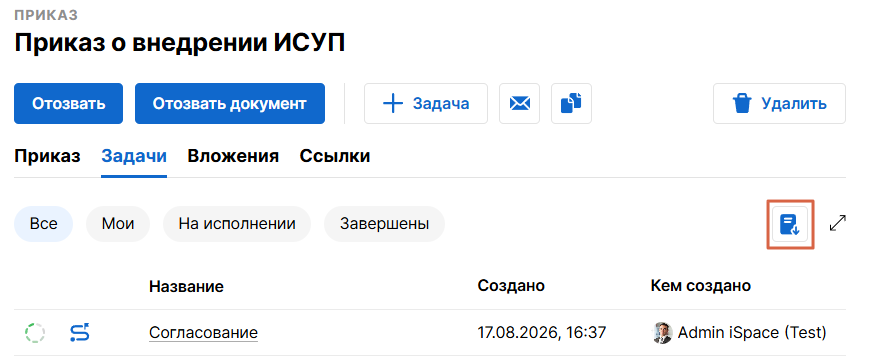
На карточке есть возможность экспортировать данные по задачам в файл формата .xlsx:
Настройка вкладки Ссылки
Чтобы настроить вкладку Ссылки, выполните следующие действия:
-
Нажмите на значок Администрирование – Контент сайта.
-
Выберите нужный Список/Библиотеку.
-
Выберите нужный Тип контента.
-
Нажмите Настройка формы.
-
Перейдите во вкладку Ссылки.
-
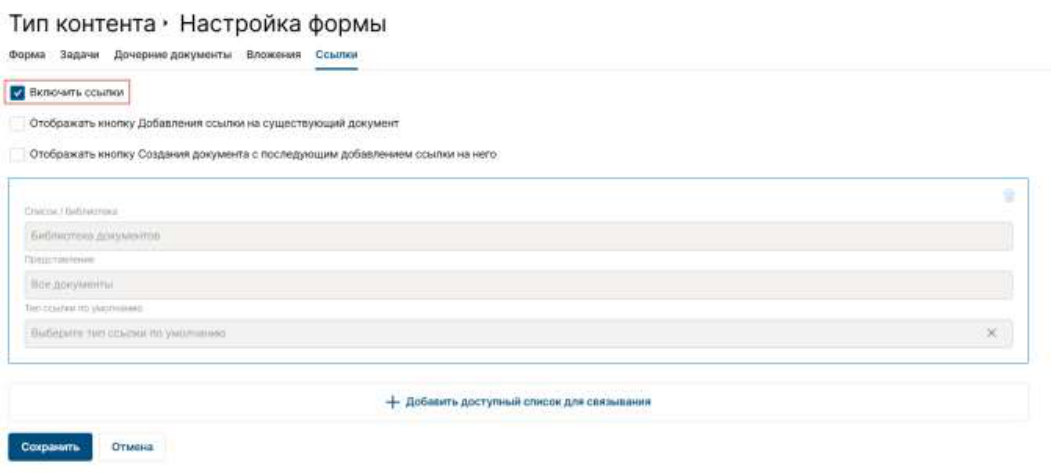
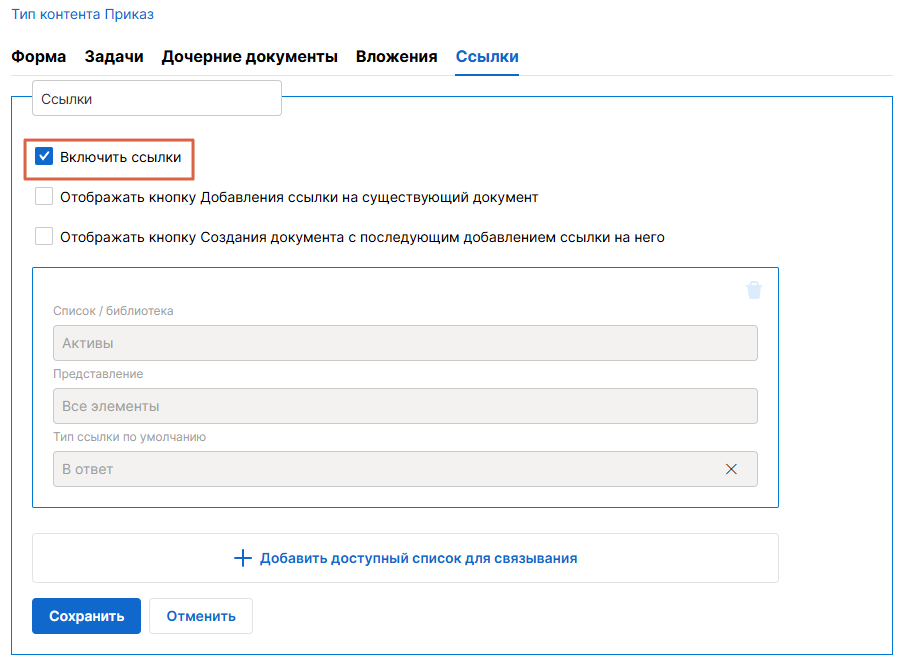
Нажмите Включить ссылки, если на карточке документа требуется отображение этой вкладки.
-
Можете переименовать название вкладки. Для этого измените название в специальном поле:

-
Нажмите Отображать кнопку Добавления ссылки на существующий документ, если нужна возможность добавлять ссылки на другие существующие документы в Системе.
-
Нажмите Отображать кнопку Создания документа с последующим добавлением ссылки на него, если нужна возможность создавать новый документ, который после сохранения автоматически свяжется с документом из которого было выполнено создание нового документа.
-
Выберите Список/Библиотеку, ссылку на которую нужно отображать во вкладке.
-
Выберите представление для отображения нужных полей на вкладке.
-
Выберите Тип ссылки по умолчанию, если это необходимо. Параметр отображается при положительном индикаторе в поле Отображать кнопку Создания документа с последующим добавлением ссылки на него. При необходимости создайте тип ссылки:
-
Нажмите на значок Администрирование – Параметры сайта.
-
В левом боковом меню выберите пункт Типы ссылок.
-
Нажмите кнопку +Создать.
-
Введите название, обратное название и описание, если нужно.

-
Нажмите Сохранить.
-
-
В параметре Копировать из укажите столбец, значение которого должно передаваться при создании связанного документа. В параметре Копировать в укажите столбец, который должен принять передаваемое значение.
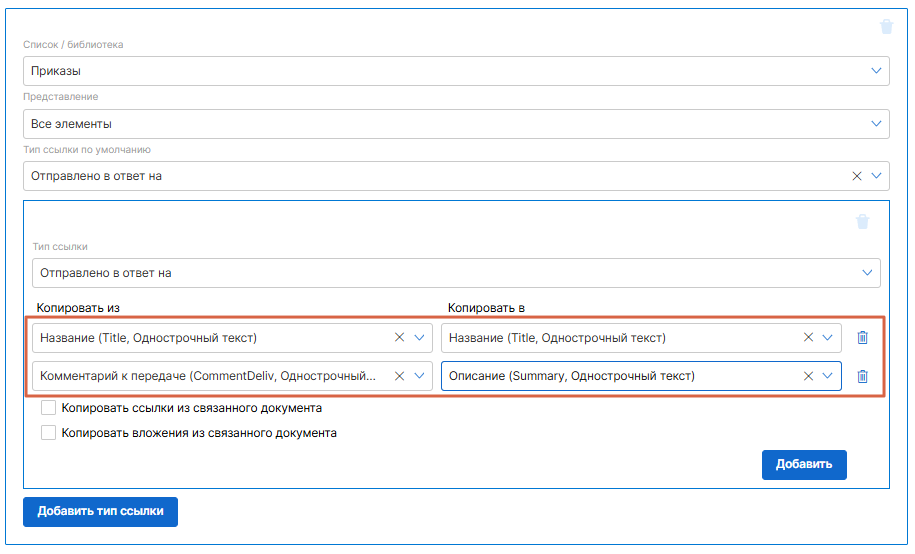
-
При необходимости нажмите кнопку Добавить и повторите действия.
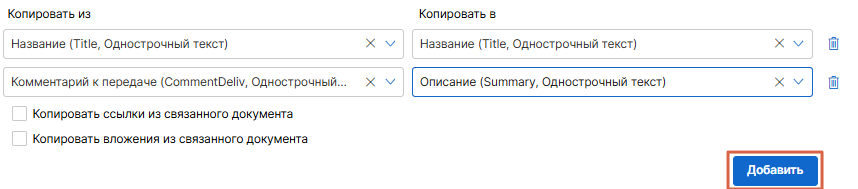
-
Установите индикатор в параметре Копировать ссылки из связанного документа, если при создании копии документа из основного документа в скопированный должны передаваться все связи с вкладки Ссылки.
-
Установите индикатор в параметре Копировать вложения из связного документа, если при создании копии документа из основного документа в скопированный должны передаваться все Вложения.
-
Если необходимо сделать несколько ссылок на разные списки, то нажмите Добавить тип ссылки.
-
Нажмите Сохранить.
Warning
В столбцы Копировать из и Копировать в выводятся следующие типы столбцов: Гиперссылка, Пользователь, Подстановка, Однострочный текст, Выбор, Да/Нет, Число, Многострочный текст, Дата и время, Подразделение, Таблица.
Для выбора в столбце Копировать в доступны только те столбцы, тип данных которых совпадает с типом данных выбранного значения в столбце Копировать из. Если в столбце Копировать из выбирается столбец с типом «Подстановка», то для выбора доступны только столбцы этого же типа.
Системные столбцы такие как: Дата подписания, Дата регистрации, Изменено, Кем зарегистрировано, Кем изменено, Кем подписано, Кем создано, Рег.номер, Создано, Состояние – не доступны для выбора в столбце Копировать в.
Настройка вкладки Объединенная карточка
Note
Вкладка отображается только для списка Задачи.
Чтобы настроить вкладку Объединенная карточка, выполните следующие действия:
-
Нажмите на значок Администрирование - Контент сайта.
-
Выберите Список Задачи.
-
Выберите нужный Тип контента.
-
Нажмите Настройка формы.
-
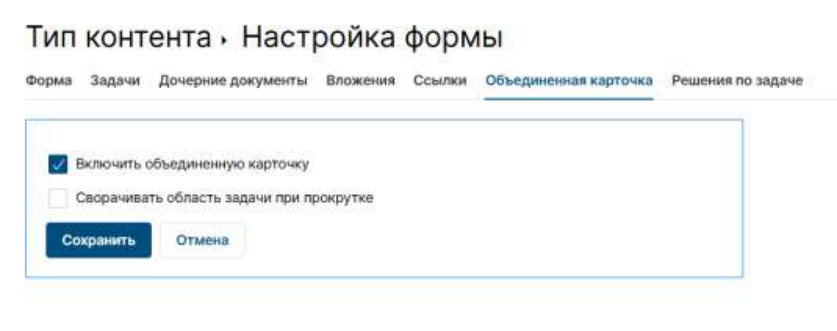
Перейдите во вкладку Объединенная карточка.
-
Нажмите Включить объединенную карточку, если для данного типа контента требуется совместное отображение карточки задачи и документа.
-
Нажмите Сворачивать область задачи при прокрутке, если для данного типа контента область задачи должна сворачиваться при прокрутке.
