Управление командами
Работа с командами
Создание новой группы команд
Для создания новой группы, в которую могут войти команды разных подразделений, выполните следующие действия:
-
Нажмите на значок Администрирование – Пользователи и группы.
-
Нажмите Команды.
-
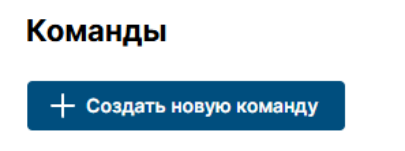
Нажмите Создать новую команду.
-
Укажите название команды и подразделения, для которых должна быть создана команда.

-
Нажмите Создать.
Создание новой команды
Для создания новой команды выполните следующие действия:
-
Нажмите на значок Администрирование – Пользователи и группы.
-
Нажмите Команды.
-
Нажмите Добавьте команду в подразделение.

-
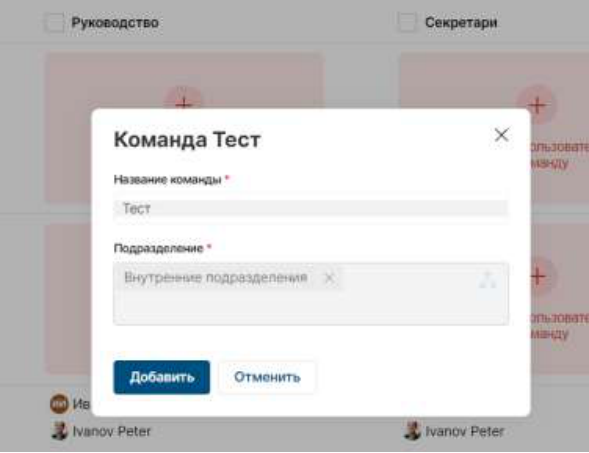
Заполните информацию о команде в появившемся окне.
-
Подтвердите создание команды в рамках выбранного подразделения, нажав кнопку Добавить.
Переименование команды
Для переименования команды выполните следующие действия:
-
Нажмите на значок Администрирование – Пользователи и группы.
-
Нажмите Команды.
-
Выберите команду, которую необходимо переименовать, отметив соответствующей галочкой рядом с ее названием.
-
Нажмите Изменить.
-
Укажите новое название команды.

-
Нажмите Сохранить.
Добавление пользователей в команду
Добавление пользователей в команду через параметр управление пользователями
Для добавления сотрудника в команду выполните следующие действия:
-
Нажмите на значок Администрирование – Пользователи и группы.
-
Нажмите Команды.
-
Выберите команду, в которую необходимо добавить участника.
Вариант 1:
-
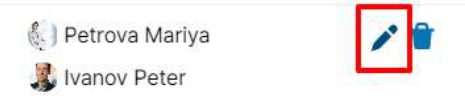
Нажмите на иконку Карандаша.
-
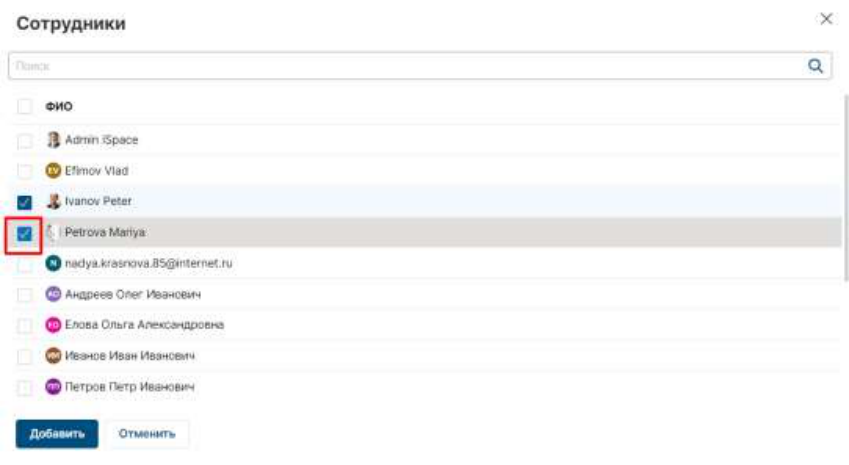
В диалоговом окне установите галочку напротив имени сотрудника, которого необходимо добавить в команду.
-
Нажмите Добавить.
Вариант 2:
-
Нажмите на кубик с надписью Добавьте пользователей в команду.

-
В диалоговом окне установите галочку напротив имени сотрудника, которого необходимо добавить в команду.
-
Нажмите Добавить.
Добавление пользователей в команду через оргструктуру
Note
Подробнее о работе с оргструктурой см. в разделе Организационная структура.
Для добавления сотрудника в команду выполните следующие действия:
-
Откройте Оргструктуру через профиль пользователя.

-
Нажмите Вся организация.

-
Выберите подразделение, в команду которого нужно добавить пользователя.
-
Выберите нужную команду в секции справа.
-
Нажмите Добавить сотрудника в команду.
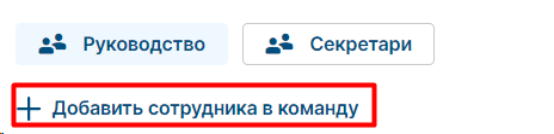
-
Установите галочки напротив нужных пользователей.
-
Нажмите Добавить.
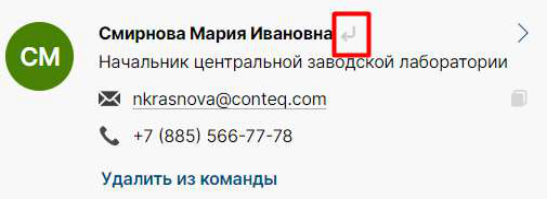
В команду можно добавлять пользователей из разных подразделений. В случае добавления в команду пользователя, который числится в другом подразделении, рядом с фамилией пользователя отобразится значок стрелки.
Просмотр списка пользователей команды
Для просмотра списка пользователей команды выполните следующие действия:
-
Откройте Оргструктуру через профиль.
-
Нажмите Вся организация.
-
Выберите подразделение, состав команды которого нужно просмотреть.
-
Выберите нужную команду в секции справа.
-
Просматриваемая команда выделена голубым цветом.

-
Под названием команды выведен список пользователей, входящих в данную команду.
Удаление пользователя из команды
Удаление пользователя из команды через параметр управления пользователями
Для удаления пользователя из команды выполните следующие действия:
-
Нажмите на значок Администрирование – Пользователи и группы.
-
Нажмите Команды.
-
Выберите команду, в которой необходимо удалить участника.
-
Нажмите на иконку Карандаша.

-
В диалоговом окне уберите галочку напротив имени сотрудника, которого необходимо исключить из команды.

-
Нажмите Добавить.
Удаление пользователя из команды через оргструктуру
Note
Подробнее о работе с оргструктурой см. в разделе Организационная структура.
Для удаления пользователя из команды выполните следующие действия:
-
Откройте Оргструктуру через профиль.
-
Нажмите Вся организация.
-
Выберите подразделение, состав команды которого нужно отредактировать.
-
Выберите нужную команду в секции справа.
-
Нажмите Удалить из команды.

Удаление команды
Для удаления команды выполните следующие действия:
-
Нажмите на значок Администрирование – Пользователи и группы.
-
Нажмите Команды.
-
Выберите команду, которую необходимо удалить.
-
Нажмите на иконку Корзины.

-
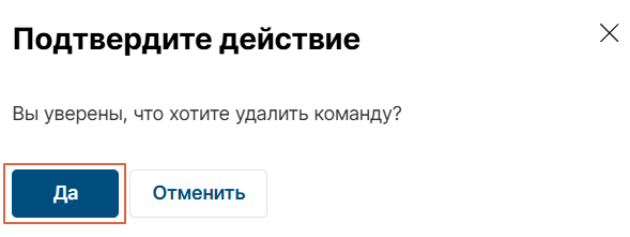
Подтвердите удаление во всплывающем окне.
Удаление группы команд
Для удаления всех команд по всем подразделениям выполните следующие действия:
-
Нажмите на значок Администрирование – Пользователи и группы.
-
Нажмите Команды.
-
Выберите команду, которую необходимо удалить, отметив соответствующей галочкой рядом с ее названием.
-
Нажмите Удалить.

-
Подтвердите удаление во всплывающем окне.