Настройка поиска
Поиск
Система обеспечивает поддержку атрибутивного и полнотекстового поиска карточек документов, элементов и содержимого файлов. Полнотекстовый поиск реализован на основе поисковой системы Elasticsearch.
Для начала работы с поиском необходимо включить поиск для Списка/Библиотеки, настроить доступные для поиска столбцы и выбрать состояния для документов, которые должны быть исключены из поиска.
Для этого выполните следующие действия:
-
Нажмите на значок Администрирование – Контент сайта.
-
В открывшемся меню выберите Список/Библиотеку.
-
В настройках выбранного списка выберите пункт Поиск в группе действий Общие параметры.

-
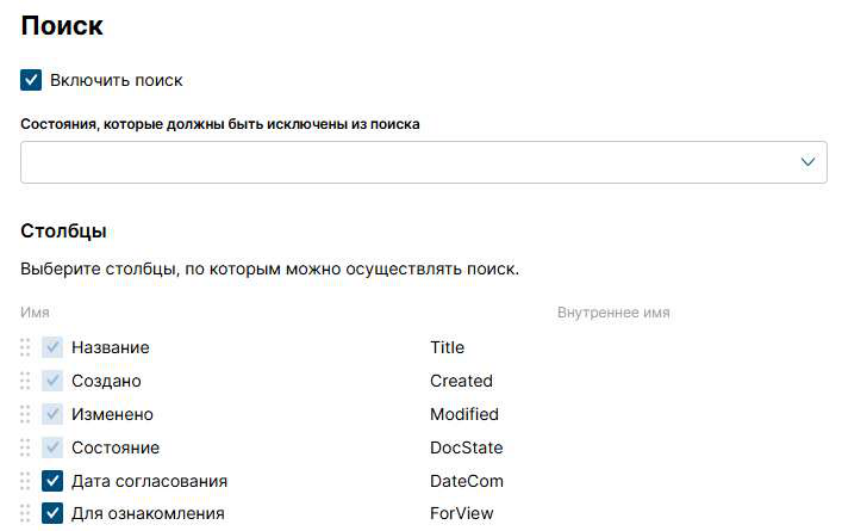
В открывшемся меню настроек поиска поставьте чекбокс Включить поиск.
-
Выберите столбцы, по которым необходимо осуществлять поиск, не все столбцы доступны для редактирования т. к. есть набор базовых столбцов, существующих у всех списков, поиск по ним осуществляется по умолчанию.
-
Выберите состояния для документов, которые должны быть исключены из поиска.
-
Нажмите Сохранить.
После осуществления этих действий отобразится сообщение об успешном применении настроек поиска, необходимо подождать некоторое время, не более 5-10 минут, за которое система произведет индексацию элементов списка и выбранных столбцов списка, а также исключит из результатов поиска документы, состояния которых были указаны.

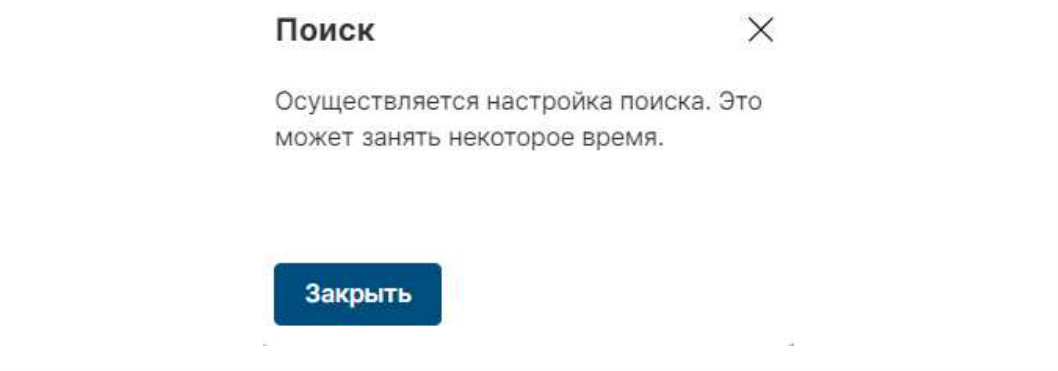
При попытке повторно открыть настройки поиска, если индексация не была завершена, то отобразится сообщение:
После завершения индексации списка можно осуществлять поиск элементов списка.
Чтобы осуществить поиск без уточнения параметров :
-
Нажмите на действие Поиск в правом верхнем углу.

-
Введите поисковый запрос в строке поиска и нажмите кнопку Найти.

-
Отобразятся результаты поиска без фильтрации по атрибутам элементов. Поиск будет осуществляться по названию
Чтобы осуществить поиск с применением фильтров:
-
Нажмите на действие Поиск в правом верхнем углу.
-
Откройте параметры расширенного поиска по кнопке открытия параметров:

-
В открывшемся меню вы можете настроить параметры для поиска элементов на сайте.
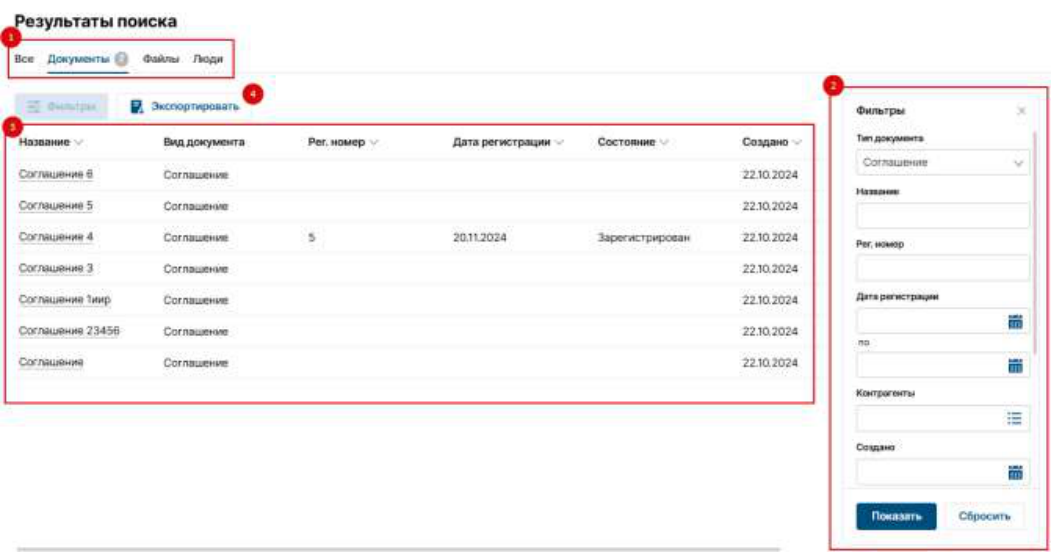
Панель фильтрации отображается при нажатии действия Фильтры:
-
Область с выбором объектов для отображения.
Область позволяет отфильтровать результаты поиска по типу элементов:
-
Все – отображаются найденные элементы всех типов.
-
Документы – отображаются только элементы, которые являются элементами списка.
-
Файлы – отображаются только файлы-вложения, которые загружены в карточки документов или библиотеки.
-
Люди – отображаются сотрудники, попадающие под критерии запроса.
-
-
Панель настройки фильтров.
Возможность настройки по фильтрам выбранного типа контента присутствует только для вкладки Документы.
-
Тип документа : позволяет выбрать тип контента и отобразить столбцы доступные для фильтрации.
-
Поля типа контента : позволяют указать значения для фильтрации. Состав полей для фильтрации зависит от выбранного типа контента и может отличаться для каждого типа.
-
Показать : при нажатии на эту кнопку происходит поиск документов по заданным критериям.
-
-
Область результатов поиска.
В указанной области отображаются найденные элементы, которые соответствуют запросу.
-
Экспорт результатов поиска.
Для выгрузки результатов поиска в Excel нажмите на кнопку Экспортировать.
Warning
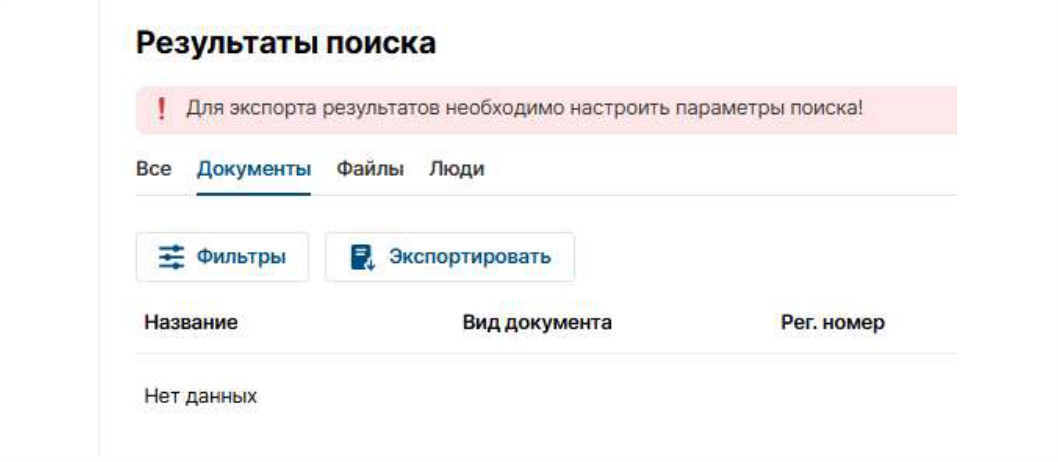
Если фильтры не были применены, то при нажатии на кнопку Экспортировать появится предупреждающая ошибка: «Для экспорта результатов необходимо настроить параметры поиска!»