Управление пользователями
Управление пользователями осуществляется в разделе Параметры системы. В разделе доступен просмотр всех пользователей, команд и групп. Доступно управление группами и профилем пользователя, в том числе изменение роли.
Для просмотра списка пользователей и групп выполните следующие действия:
- Нажмите на значок Администрирование – Пользователи и группы.
В списке отображается список команд, групп, пользователей, входящих в эти группы, а также панель действий.
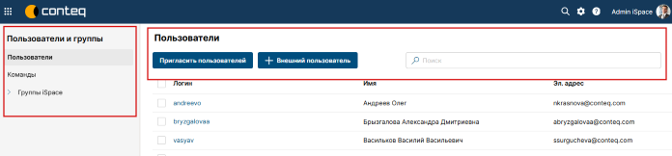
Работа с пользователями
Приглашение пользователя
Для приглашения пользователя в Системе выполните следующие действия:
-
Нажмите на значок Администрирование – Пользователи и группы.
-
В меню Пользователи нажмите кнопку Пригласить пользователя.
-
В открывшемся окне укажите имя пользователя, группу пользователей и группу доменов.
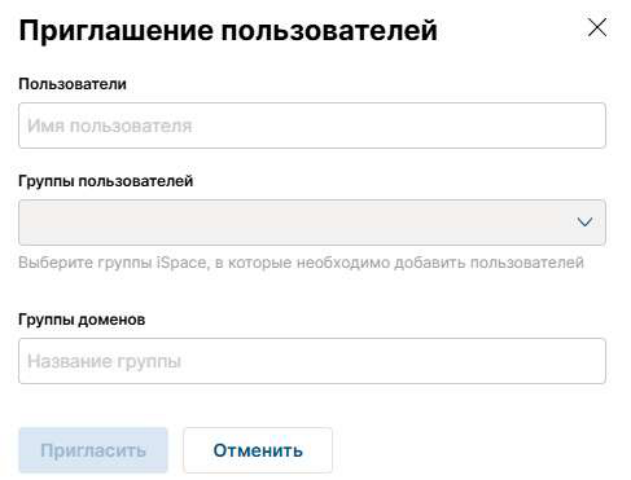
-
Нажмите Сохранить.
Добавление внешнего пользователя
Для добавления нового пользователя в Системе выполните следующие действия:
-
Нажмите на значок Администрирование – Пользователи и группы.
-
В меню Пользователи нажмите кнопку +Внешний пользователь.
-
В открывшемся окне укажите имя, фамилию, логин, адрес электронной почты, роль, группу пользователя, пароль и другие данные при необходимости.
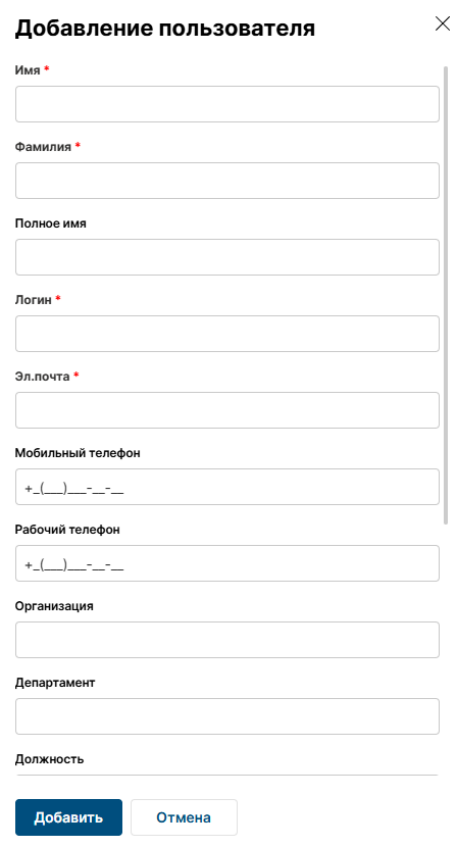
-
Нажмите Добавить.
Редактирование профиля пользователя
Для редактирования профиля пользователя в Системе выполните следующие действия:
-
Нажмите на значок Администрирование – Пользователи и группы.
-
Нажмите Пользователи.
-
Нажмите на логин нужного пользователя.
-
В открывшемся окне внесите необходимые изменения.
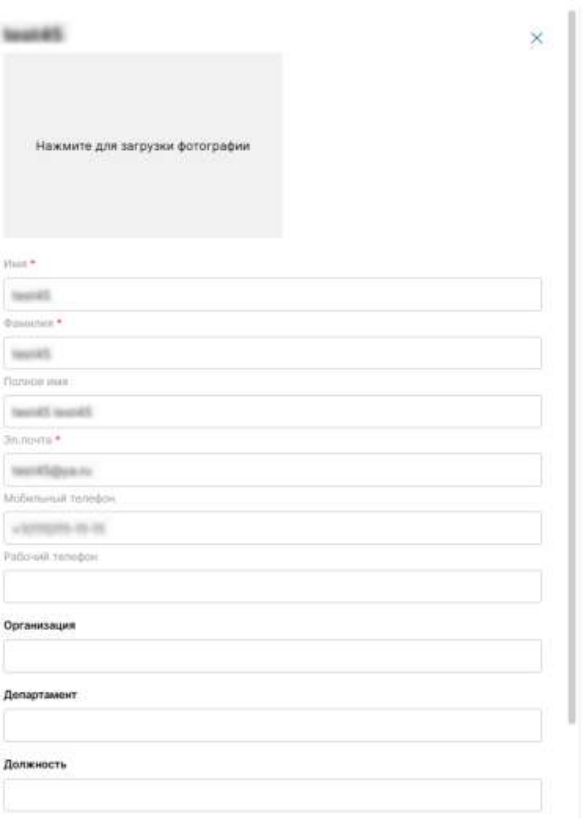
-
Нажмите Сохранить
Роли пользователей
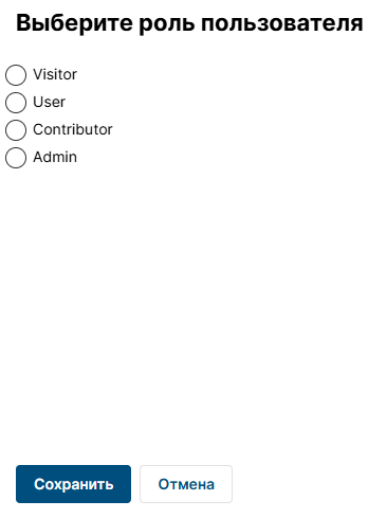
В Системе доступны роли user, contributor, visitor, admin.
Для пользователей Системы рекомендовано использовать роль user – позволяет работать с элементами, без доступа в раздел Администрирование.
-
Роль contributor – позволяет работать с элементами и администрировать Систему, кроме возможности управления пользователями.
-
Роль admin – позволяет работать с элементами и имеет доступ ко всем разделам администрирования.
-
Роль visitor – позволяет видеть элементы, предоставленные ему, без возможности каких-либо изменений.
Для управления ролями пользователей в Системе выполните следующие действия:
-
Нажмите на значок Администрирование – Пользователи и группы.
-
Нажмите Пользователи.
-
Выделите логин нужного пользователя, установив галочку.
-
Нажмите на кнопку Назначить роль.
-
Выберите нужную роль.
-
Нажмите Сохранить.