Дочерние документы и вложения
Настройка дочерних документов
Чтобы настроить дочерние документы, выполните следующие действия:
-
Нажмите на значок Администрирование – Контент сайта.
-
Выберите нужный Список/Библиотеку.
-
Выберите нужный Тип контента.
-
Нажмите Настройка формы.
-
Перейдите на вкладку Дочерние документы и нажмите +Добавить вкладку с дочерними документами.

-
Введите имя вкладки (это имя будет отображаться в названии вкладки в карточке).
-
Выберите Список/Библиотеку.
-
Выберите Тип контента.
-
Поставьте галочку Разрешить создавать элементы, если у пользователей должна быть доступна возможность создания дочерних документов.
-
Выберите Представление.
-
Нажмите Сохранить.

-
Если нужно, чтобы дочерний документ копировал значения некоторых столбцов из родительского Списка/Библиотеки/Справочника, поставьте галочку Копировать элементы при создании.

-
Укажите из какого родительского столбца будут копироваться данные в поле Копировать из.
-
Укажите в какой дочерний столбец будут копироваться данные в поле Копировать в.
-
Чтобы добавить поля, из которых и в которые идет копирование, нажмите кнопку Добавить.
-
Если нужно копировать ссылки на элементы, которые есть в родительском документе, поставьте галочку у пункта Копировать ссылки из родительского документа.
-
Если нужно копировать вложения из родительского документа, поставьте галочку у пункта Копировать вложения из родительского документа.
-
-
Если необходимо чтобы пользователь мог создать дочерние документы нескольких типов, нажмите +Добавить вкладку с дочерними документами и заполните ее.
-
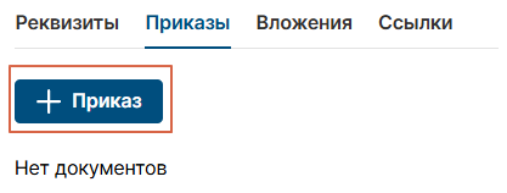
После сохранения изменений в карточке документа отобразится новая вкладка и кнопка Создать дочерний документ.
-
Чтобы создать дочерний документ откройте карточку документа и нажмите Создать. Выберите из выпадающего списка тип контента. Если у документа только один тип дочернего документа, то название кнопки будет соответствовать типу контента дочернего документа.

-
Заполните карточку нового документа.
-
После сохранения документ отобразится во вкладке, соответствующей типу контента. Примечание : Для удаления дочернего документа нажмите иконку Корзина напротив нужного документа на вкладке.
Настройка вкладки Вложения
Чтобы настроить вкладку Вложения выполните следующие действия:
-
Нажмите на значок Администрирование – Контент сайта
-
Выберите нужный Список/Библиотеку/Справочник.
-
Выберите нужный Тип контента.
-
Нажмите Настройка формы.
-
Перейдите на вкладку Вложения.

-
Укажите название в поле Введите имя вкладки. Это имя будет отображаться в карточке. Если имя не ввести, то вкладка на карточке отображаться не будет.

-
Поставьте галочку Включить вкладку вложения, если на карточке требуется отображение этой вкладки.
-
Нажмите Сохранить.
Настройка типов вложений
Далее необходимо создать типы вложений, которые будут использоваться для данного типа контента.
Чтобы создать типы вложений для типа контента выполните следующие действия:
-
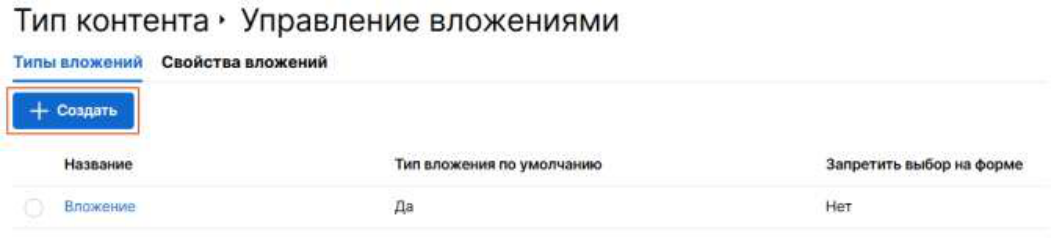
Выберите нужный тип контента и нажмите Управление вложениями.

-
Нажмите кнопку Создать.
-
Укажите название типа вложений.

-
Нажмите Сохранить.
Для выбора типа вложения по умолчанию поставьте галочку Тип вложения по умолчанию. Данный тип вложения будет проставляться автоматически при добавлении файла в секцию/вкладку Вложения.
Если тип вложения не должен быть доступен для выбора на карточке документа, но необходим для Системных действий, выберите Запретить выбор на форме.
Для изменения типа вложения выберите нужный тип вложения и нажмите Изменить.
Для удаления типа вложения выберите нужный тип вложения и нажмите Удалить.
Можно настроить столбцы, которые будут выводиться у Вложений, двумя способами.
1 вариант настроить столбцы во вкладке/секции Вложения.
-
Нажмите на значок Администрирование – Контент сайта.
-
Перейдите в необходимый список.
-
Выберите тип контента и нажмите Управление вложениями.
-
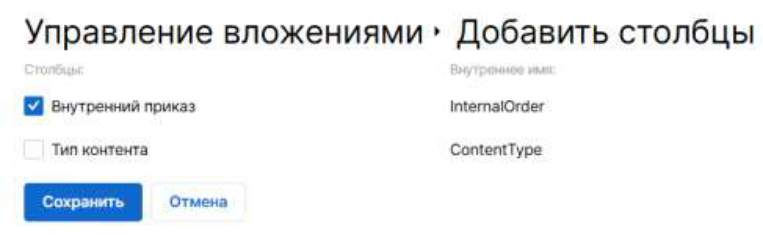
Перейдите на вкладку Свойства вложений и нажмите Добавить из столбцов

-
Укажите галочками какие столбцы хотите добавить и нажмите кнопку Сохранить.
-
Выберите пункт Настройка секции.

-
Отметьте галочками столбцы, которые хотите вывести в секцию. Укажите порядок и нажмите Сохранить.

-
Теперь в секции/вкладке Вложения появятся необходимые столбцы.

2 вариант настройки столбцов в секции/вкладке Вложения – вывести их в отдельном окне. Рекомендуем этот вариант вывода реквизитов вложения, если необходимо отобразить много столбцов.
-
Нажмите на значок Администрирование – Контент сайта.
-
Перейдите в необходимый список.
-
Выберите тип контента и нажмите Управление вложениями.
-
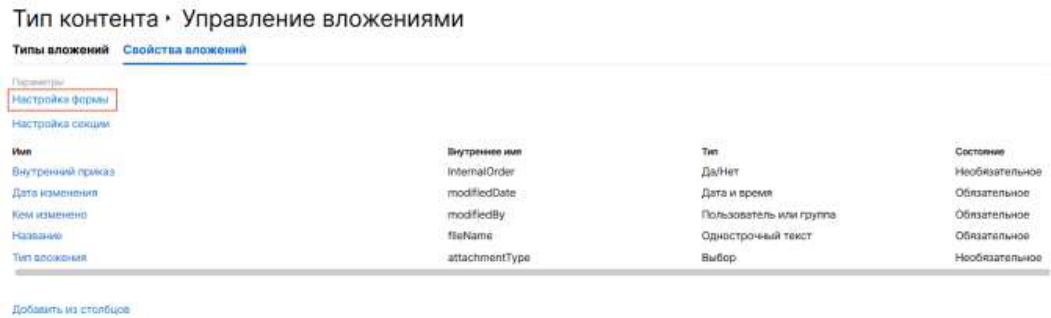
Перейдите на вкладку Свойства вложений и нажмите на Настройка формы.
-
Перетащите необходимые столбцы из правого блока Столбцы для выбора в левую часть.
Можете настроить столбцы при помощи кнопок (
 /
/ ,
,  /
/ ,
,  /
/ ). Нажмите Сохранить.
-
Нажмите на карандаш для редактирования реквизитов вложения.

-
В появившемся окне заполните реквизиты вложения. Нажмите кнопку Сохранить.
