Шаблоны уведомлений
Шаблоны уведомлений
Данная настройка содержит список уведомлений, которые могут быть направлены Системой при наступлении различных действий.
Создание шаблона уведомления
Для создания шаблона уведомления выполните следующие действия:
-
Нажмите на значок Администрирование – Параметры сайта.
-
Выберите Шаблоны уведомлений.
-
Нажмите +Создать.
-
Заполните форму шаблона уведомления:
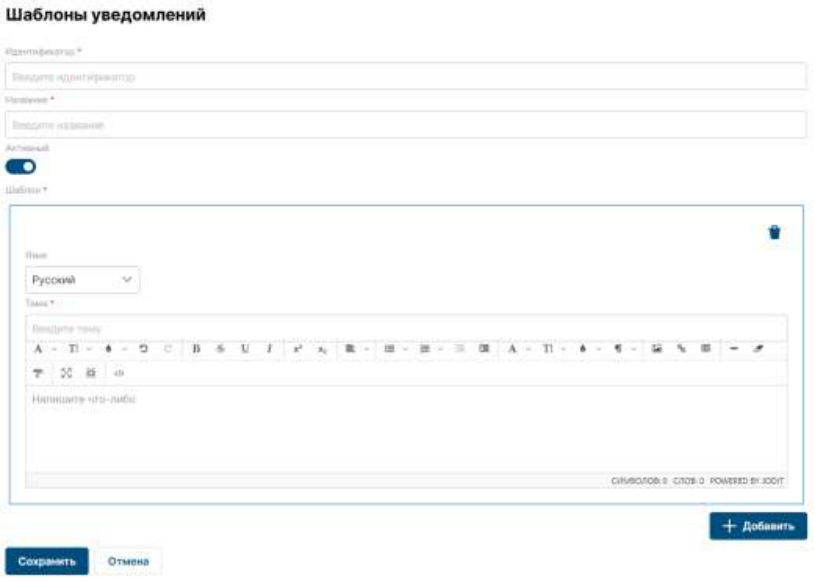
-
Идентификатор – уникальный идентификатор шаблона, который используется для указания в настройках системы.
-
Название – наименование шаблона уведомления. Заполняется в свободной форме.
-
Активный – включены или отключены уведомления данного типа .
-
Язык – язык, на котором будет отправлено уведомление.
-
Тема – текст, который увидит получать уведомления в теме письма.
-
Содержимое – настройка текста уведомления. В шаблоне можно указывать два типа тэгов:
[$Item:<FieldInternalName>]и[$Properties:<PropertyName>].
Для получения значений, указанных в столбцах элемента, необходимо указывать в следующем формате:
$Item: {Внутреннее имя столбца}- Пример
Для получения данных пользователя, указанного в поле с типом Пользователь необходимо указать:
$Item: <Внутреннее имя поля типа контента>. <Название свойства>Из поля с типом Пользователь можно получить следующие свойства по их внутренним именам:
FirstName– Имя пользователя;LastName– Фамилия пользователя;Name– Полное имя пользователя (Имя + Фамилия);Email– Эл. почта пользователя;MobilePhone– Мобильный телефон;WorkPhone– Рабочий телефон;Department.ShortName– Имя подразделения пользователя;Position.JobTitle.DisplayName– Имя должности пользователя.
Для получения значений, указанных в столбцах других элементов (например, Подстановка), необходимо указывать в следующем формате:
$Item: {Имя столбца с типом подстановка}. {Внутреннее имя столбца элемента списка, на который ссылается Подстановка}- Пример
В шаблоне для указания в $Properties доступны следующие свойства:
-
[$Properties:TaskReasonUrl]– ссылка на документ основания. -
[$Properties:ItemUrl]– ссылка на форму просмотра элемента. -
[$Properties:SiteUrl]– ссылка на сайт. -
[$Properties:ItemUrlNoMenu]– ссылка на форму просмотра элемента, с указанием, что навигационное меню должно быть скрыто. -
[$Properties:ItemUrlEdit]– ссылка на форму редактирования элемента. -
[$Properties:ItemUrlEditNoMenu]– ссылка на форму редактирования элемента, с указанием, что навигационное меню должно быть скрыто. -
[$Properties:ItemType]– тип контента элемента. -
[$Properties:ListName]– имя списка элемента. -
[$Properties:CurrentUserName]– имя текущего пользователя (пользователь, который выполнил какое-либо действие или завершил задачу). -
[$Properties:CurrentDate]– текущая дата. -
[$Properties:ItemPath]– путь до элемента (хлебные крошки). -
[$Properties: ParentItemUrl]– ссылка на форму просмотра родительского элемента. -
[$Properties: ParentItemUrlNoMenu]– ссылка на форму просмотра родительского элемента, с указанием, что навигационное меню должно быть скрыто.
При предоставлении доступа к файлу в Библиотеке документов другому пользователю в уведомлении используются следующие свойства:
-
[$Properties:Sender]– пользователь, который предоставил доступ к файлу(ам). -
[$Properties:ItemsTable]– перечень файлов, к которым предоставлен доступ. -
[$Properties:Comment]– комментарий, который указал пользователь при предоставлении доступа.
-
-
Нажмите кнопку Добавить и заполните появившуюся форму, если один шаблон должен использоваться для разных языков.
-
Нажмите Сохранить.
Редактирование шаблона уведомления
Для редактирования шаблона уведомления выполните следующие действия:
-
Нажмите на значок Администрирование – Параметры сайта.
-
Выберите Шаблоны уведомлений.
-
Выберите шаблон уведомления, в который необходимо внести изменения.
-
Нажмите Изменить.
-
Внести необходимые правки в шаблон уведомления.
-
Нажмите Сохранить.
Удаление шаблона уведомления
Для удаления шаблона уведомления выполните следующие действия:
-
Нажмите на значок Администрирование – Параметры сайта.
-
Выберите Шаблоны уведомлений.
-
Выберите шаблон уведомления, который необходимо удалить.
-
Нажмите Удалить.
-
Подтвердите действие, нажав кнопку Да.