Редактор маршрутов
Редактор маршрутов позволяет настроить этапы работы с документами. Описание бизнес-процесса осуществляется при помощи таких графических элементов, как зоны ответственности, задачи, события, шлюзы, переходы (потоки операций).
Для настройки маршрута выполните следующие действия:
-
Нажмите на значок Администрирование – Контент сайта.
-
Выберите нужный Список/Библиотеку.
-
Выберите Тип контента.
-
Нажмите Редактор маршрутов.
-
Заполните Свойства маршрута (подробнее в разделе Свойства маршрута).
-
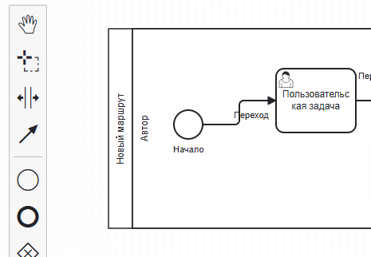
Для настройки маршрута используйте элементы, добавляя их на поле (подробнее в разделах Элементы редактора маршрутов и Настройка маршрута).
-
После добавления всех элементов, нажмите Сохранить.
Свойства маршрута
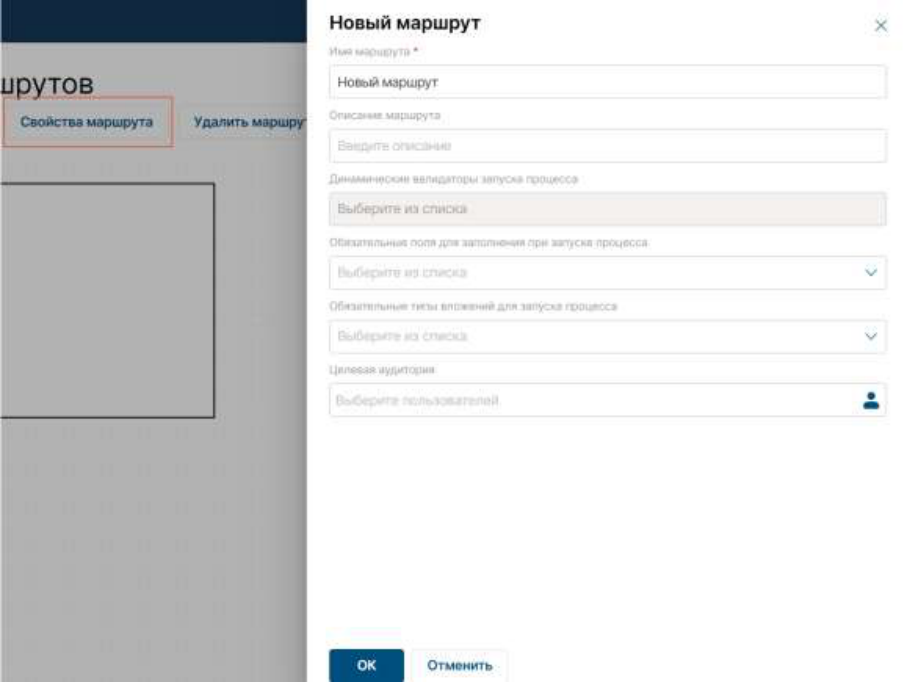
В верхней панели раздела расположены функциональные кнопки управления. Чтобы настроить запуск маршрута выполните следующие действия:
-
Нажмите Свойства маршрута.
-
Заполните поле Имя маршрута, так будет называться кнопка для отправки документа по маршруту на карточке документа.
-
При необходимости укажите Описание.
-
Для проверки заполнения обязательных полей при запуске маршрута, перечислите их в поле Обязательные поля для заполнения при запуске процесса. Если указанные поля будут не заполнены, маршрут не будет запущен, на карточке элемента отобразится красное предупреждение:

-
Для проверки наличия вложений с обязательным типом документа при запуске маршрута, перечислите их в поле Обязательные типы вложений для запуска процесса. Если в секции Вложения будут отсутствовать документы с указанным типом, то маршрут не будет запущен, на карточке элемента отобразится красное предупреждение.
-
Чтобы скрыть возможность запускать маршрут при некоторых состояниях, в поле Скрыть маршрут на состояниях отметьте такие состояния галочками. По умолению маршрут будет доступен при всех состояниях.
Warning
В списке состояний выводятся только те состояния, которые доступны в Списке/Справочнике/Библиотеке документов.
-
Укажите Целевую аудиторию. Эта настройка позволяет отображать кнопку Инициировать только определенным пользователям или группам. Если пользователь не входит в указанную целевую аудиторию, он не сможет запустить маршрут.
Элементы редактора маршрутов
С левой стороны раздела расположены элементы для настройки маршрута.
 На схеме маршрута стартовое событие обозначают кругом с тонкой линией ободка – то, с чего начинается любой процесс.
 На схеме маршрута конечное событие отмечают кругом с жирной линией ободка – то, чем заканчивается процесс.
 /
/ Шлюзы — это точки принятия решения в бизнес-процессе. Они используются для того, чтобы направить процесс по той или иной ветке, в зависимости от определённых условий. Исключающий шлюз направляет процесс только по одному исходящему направлению (условия направления задаются в переходах (стрелках)). Когда процесс достигнет шлюза, заданные условия будут проверены и будет выбрана та ветка процесса, условие которой выполнилось.
 Элементы схемы маршрута соединяют между собой линиями со стрелкой – потоки операций или переходы. Переход указывает, по какому пути пойти, если не будет новых данных. Например, если менеджер проекта указан, то служебная записка поступает ему на согласование. Если менеджера проекта нет, то служебная записка поступает на согласование руководителю инициатора процесса.
Переход задаёт порядок выполнения действий и определяет последовательность событий в процессе. Подписи к переходам повышают наглядность схемы, а также служат названиями кнопок на формах задач.
 Задача – Системное действие или операция, у которых нет дальнейшей декомпозиции в рамках процесса. Например, Системное действие: отправка уведомления пользователю.
 Пользовательская задача – задача, которая выполняется пользователем в рамках бизнес-процесса. Например, подписание или согласование служебной записки.
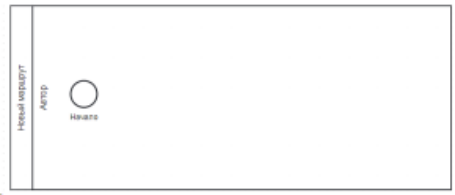
Область, в которой выстраивают процесс, называется пул :
Настройка маршрута
По умолчанию в пуле отображается элемент стартового события, от него необходимо далее выстраивать схему. Для этого кликните на стартовое событие и выберите следующий элемент маршрута (стрелка потока информации от текущего элемента к новому добавится автоматически) или перетащите необходимый элемент на поле и соедините элементы стрелками самостоятельно.
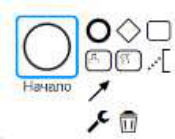
После добавления элемента необходимо настроить его для выполнения действий маршрута. Для этого выделите элемент и нажмите иконку  .
.
У каждого элемента доступны определенные настройки, которые обеспечивают прохождение документа по разным этапам маршрута, позволяют присваивать документу состояния и назначать задачи, прописывать дополнительные условия для завершения задач и прочее.
Если в маршруте есть разветвления (в зависимости от условия будут выполняться либо одно действие, либо другое) используйте шлюз. От него должны расходиться потоки операций. Например, если поле «Регистрационный номер» не заполнено, то отправить на регистрацию. Если поле заполнено, то отправить на согласование.
Условия, по которым происходит разветвление маршрута, прописываются в переходах (стрелки).
Пользовательская задача
Задачи назначаются автоматически в том порядке, в котором расположены на схеме процесса. Этапы выполнения пользовательской задачи на схеме состоит из 3 элементов: пользовательская задача – переход – Системное действие (или следующая пользовательская задача). В элементе Пользовательская задача настраивается тип задачи, по какому принципу определяется исполнитель задачи и другие параметры. Для завершения задачи используются кнопки действия, которые создаются с помощью элемента Переход (подробнее в разделе Переходы). Системное действие осуществляет переход к следующему этапу маршрута или определяет содержание этапа (подробнее в разделе Системные действия маршрутов). Вместо Системного действия возможно использование новой Пользовательской задачи, если это соответствует сценарию маршрута.
Для элемента Пользовательская задача доступны настройки:

-
Имя этапа – название стадии на схеме, который выполняется данным элементом. Оно должно быть кратким и ёмким, чтобы процесс легко читался.
-
Если необходимо на данном этапе документу присваивать состояние выберите нужное значение в поле Состояние, которое устанавливается элементу маршрута (подробнее в разделе Управление состояниями).
-
Способ исполнения задач в рамках маршрута может быть двух типов – Параллельный/Последовательный.
-
Параллельный – задача будет поставлена одновременно всем исполнителям, указанным в поле.
-
Последовательный – задача будет последовательно назначаться сначала одному сотруднику, указанному в качестве исполнителя в поле Источник исполнителей задач, а затем другому.
Note
Прежде, чем процесс перейдёт к следующему шагу, каждый исполнитель должен будет завершить задачу.
-
Источник исполнителей задач может быть следующих типов:
-
Явно указан в параметре Perfomers – данный источник позволяет указать конкретного пользователя/группу пользователей, на которых будет назначена задача. При выборе данного источника укажите в поле Список исполнителей задач этапа нужных пользователей/группы пользователей.
Note
Если необходимо назначить задачи всем пользователям, входящих в состав группы, то укажите название группы (групп) в поле Список исполнителей задач этапа и активируйте чекбокс Назначение персональных задач пользователям групп.
-
Инициатор процесса – при выборе данного источника, задача будет назначена на пользователя, запустившего документ по маршруту.
-
Поле элемента маршрута – при выборе данного источника, отобразится поле Поля источник исполнения этапа с выпадающим списком всех доступных полей с типом Пользователь. Указанным в данном поле пользователям будут назначены задачи.
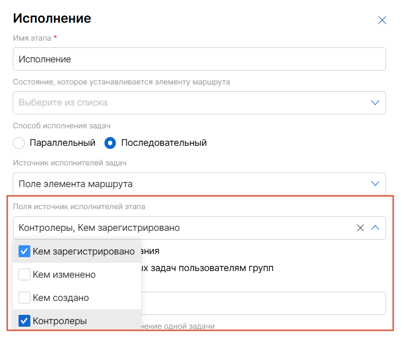
-
Настраиваемый – предназначен для указания специальных исполнителей этапов, которые были заранее запрограммированны.
-
Поле Настраиваемые поставщики исполнителей этапа – Путь из полей типа подстановка – используется, чтобы настроить подстановку пользователей из справочников с родительского сайта на карточку элемента. Чтобы это сделать, необходимо в параметрах указать
Пример настройки: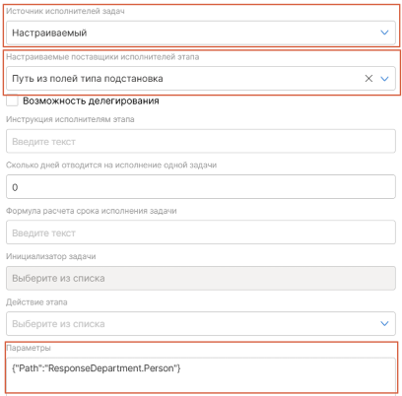
-
-
-
Возможность делегирования – данная настройка маршрута позволяет разрешить делегировать задачу. При установке галочки в данном чекбоксе на карточке пользовательской задачи отобразится кнопка делегирования
 , при нажатии на которую открывается окно для выбора кому делегировать задачу и указания комментария.
 -
Инструкция исполнителям этапа – при заполнении данного поля, его содержимое отобразится на карточке задачи в поле Описание.
-
Сколько дней отводится на исполнение одной задачи – в данном поле необходимо указать сколько рабочих дней дается на выполнение пользовательской задачи данного этапа. Данный параметр учитывается в поле Срок исполнения карточки задачи.
-
Формула расчета срока исполнения задач – данная настройка позволяет устанавливать Срок исполнения задачи на основе значения из определенного поля карточки элемента , вместо стандартной настройки срока, описанной выше. Чтобы задать параметры необходимо ввести выражение из таблицы:
Описание дополнительных действий этапа
| Команда | Обозначение | Назначение |
|---|---|---|
| DDEVAL(Date, 1) | Date– поле дата и время на карточке элемента 1 – количество дней после наступления даты |
Если необходимо сделать срок исполнения задачи +1 день от даты, указанной на карточке элемента списка |
| DDEVAL(Date, - 1) | Date– поле дата и время на карточке элемента -1– количество дней до наступления даты |
Если необходимо сделать срок исполнения задачи -1 день до даты, указанной на карточке элемента списка |
| DDEVAL(Number) | Number– поле число на карточке элемента Количество дней, которое добавляется к текущей дате | Если необходимо рассчитать срок исполнения задачи от текущего дня по информации на карточке элемента списка |
При расчете срока исполнения задачи учитываются выходные дни.
-
Инициализатор задачи – позволяет расширить стандартные возможности системы при назначении пользовательских задач, например указать исполнителя задачи или группу пользователей в названии задачи.
-
Комментарий из предыдущей задачи – позволяет вывести на карточку маршрутной задачи комментарий из предыдущей задачи.
Чтобы вывести комментарий из предыдущей задачи, необходимо:
-
Добавить поле Комментарий из предыдущей задачи (PrevStageComment) в тип контента Задача рабочего процесса (список Задачи) и вывести это поле на карточку задачи рабочего процесса через редактор форм.
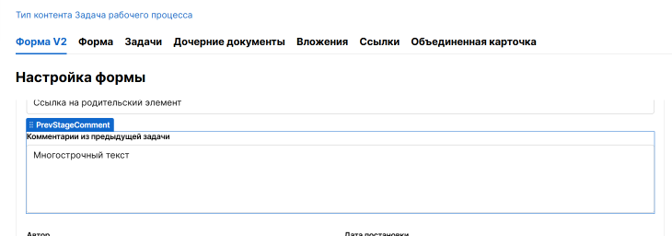
-
В редакторе маршрута необходимого Списка/Справочника/Библиотеки документов выбрать инициализатор Комментарий из предыдущей задачи во всех пользовательских задачах, из которых и в которые должны передаваться данные о комментариях.
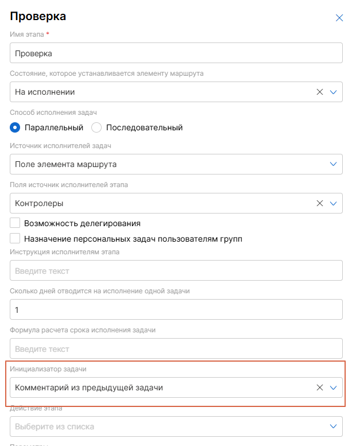
-
Чтобы комментарий из предыдущей задачи также выводился в уведомление, в шаблон уведомления Задача на исполнение (TaskCreated_ToExcutor) добавьте параметр
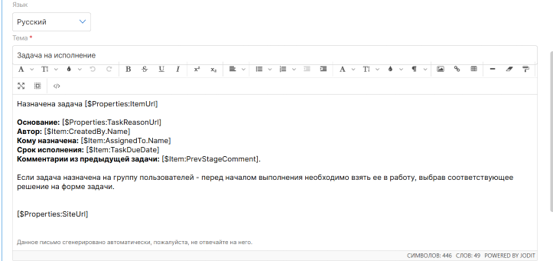
-
Warning
Возможности инициализитора задач определяются функциональными требованиями внедряемых проектов и разрабатываются отдельного под каждый проект.
-
-
Действие этапа – данная настройка маршрута позволяет включать дополнительное действие этапа, которое система будет выполнять при наступлении этапа в маршруте. При выборе одного из действий под полем появится его описание.
-
Параметры – заполняется в формате json, позволяет указать параметры для выбранного Действия этапа. Если не выбрано действие этапа и не требуется соблюдение определенных параметров, необходимо в данном поле указывать символ фигурные скобки – {}. Например, для отключения стандартной нотификации о назначении задачи укажите
Переходы
Для элемента Переход доступно 2 варианта настроек.
Вариант 1. При настройке перехода от пользовательской задачи к следующему элементу:
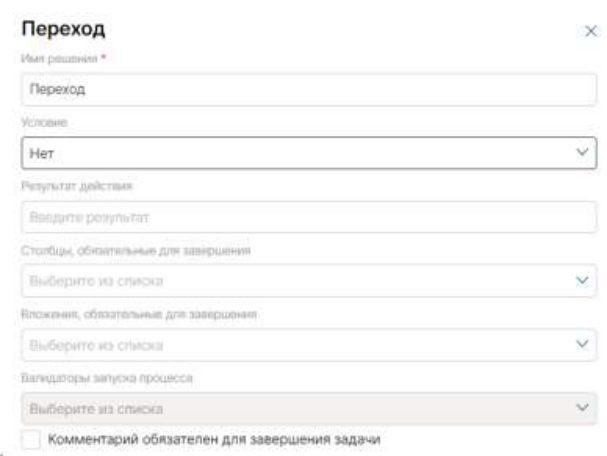
-
Чтобы задать вариант решения по задаче, необходимо в настройках перехода указать Имя решения. С таким названием отобразится кнопка решения на пользовательской задаче. Например, Исполнить, Согласовать.
-
Указать Результат действия. Например, Исполнено, Согласовано. Данный результат отобразится в поле Результат на карточке задачи.
Note
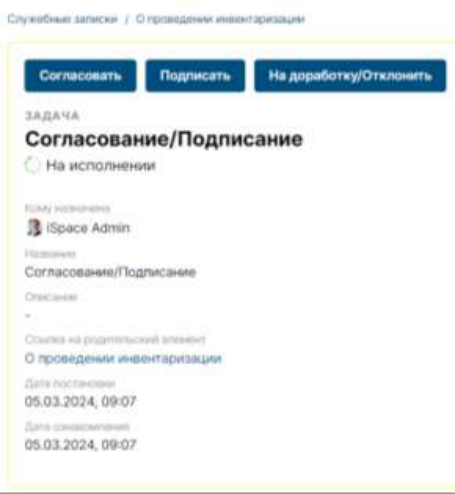
Если необходимо несколько решений и разветвлений пути, то используйте необходимое количество переходов от одной пользовательской задачи. Например, в задаче необходимы три кнопки: Согласовать, Подписать и На доработку/Отклонить . На схеме отобразим это следующим образом:

В настройках перехода Согласовать:
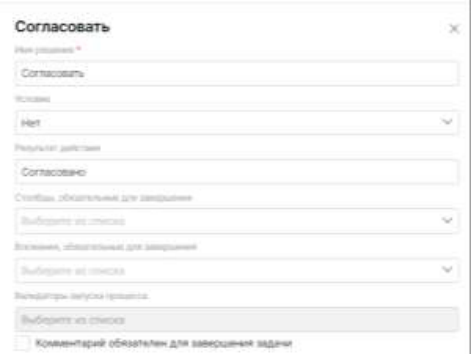
В настройках перехода Подписать:
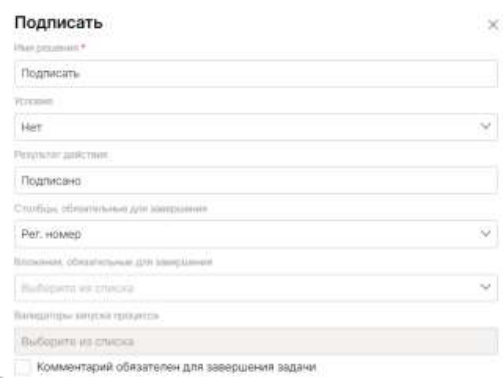
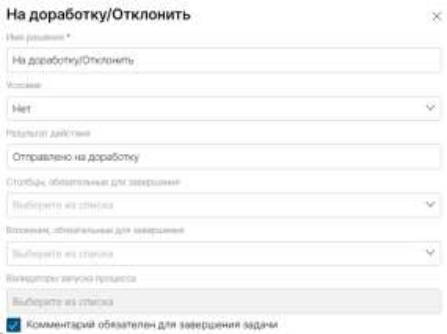
В настройках перехода На доработку/Отклонить:
В карточке документа данные настройки будут отображаться следующим образом:
-
Настройка Условие используется, если необходимо задать условие перехода. В настройках маршрута в переходе есть возможность настроить условия: «Все», «Хотя бы один», «Большинство», «Выражение», «Несколько».
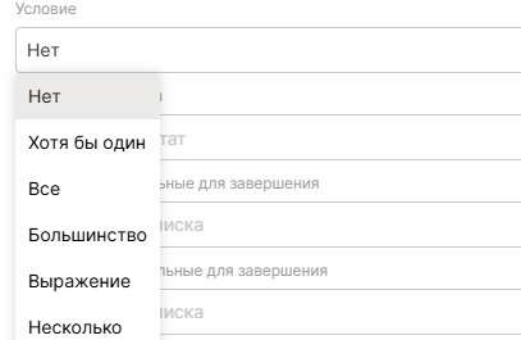
В зависимости от выбранного условия будут выполнены следующие действия:
Все: переход на этап, указанный в пункте Переход, будет осуществлен, если все исполнители данной задачи выберут этот вариант.
Хотя бы один: переход на этап, указанный в пункте Переход, будет осуществлен, если хотя бы один исполнитель данной задачи выберет этот вариант.
Большинство: переход на этап, указанный в пункте Переход, будет осуществлен, если большинство исполнителей (если их несколько) данной задачи выберет этот вариант.
Несколько : переход на этап, указанный в пункте Переход, будет осуществлен, если указанное количество исполнителей (указанное в отдельном поле или в Параметре) данной задачи выберет этот вариант.
Выражение: переход на этап, указанный в пункте Переход, будет осуществлен если верно указанное выражение.
При выборе условия Выражение следует прописать условия перехода в поле Параметры с помощью условного оператора. Выражение может состоять из следующих элементов: [ InternalName] -gt value, где
-
[InternalName] – внутреннее имя поля;
-
-gt – условный оператор;
-
value – значение.
Используемые операторы:
-
-eq - равно;
-
-neq – не равно;
-
-lt – меньше (не включительно);
-
-gt – больше (не включительно);
-
-contains – содержит;
-
-notcontains – не содержит.
Пример :
-
Проверка на пустое значение типа:
-
Проверка значения в поле [Внутреннее имя поля] -neq <Значение, на которое выполняется проверка>. Например,
Для настройки условия и/или:
-
-or ( например, поле содержит Приказ или должность:
-
-and (например, поле содержит Приказ и должность:
Если условия перехода нет, выберите значение Нет в настройке Условие.
-
-
Настройка Столбцы, обязательные для завершения позволяет выбрать из списка поле, которое обязательно должно быть заполнено при завершении задачи. Если данное поле не заполнено, то задача не будет выполнена, а Система выведет ошибку.
-
Настройка Вложения, обязательные для завершения позволяет указать тип вложения файла, который должен быть прикреплен к документу (в секции Вложения) для завершения задачи. При отсутствии вложения с данным типом вложения задача не будет завершена, а Система выведет ошибку.
-
Настройка Валидаторы запуска процесса предназначена для добавления дополнительных запрограммированных проверок, которые должны выполняться при выборе данного решения в маршруте.
-
При установке галочки в чекбоксе Комментарий обязателен для завершения задачи задача не будет выполнена, если не заполнено на карточке задачи поле Комментарий, Система выведет ошибку.
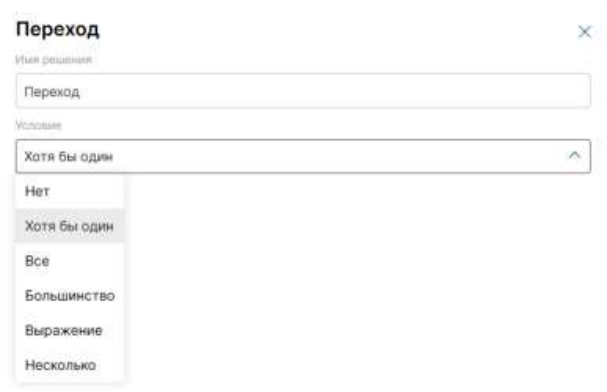
Вариант 2. При настройке перехода между остальными элементами:
-
Укажите Имя решения. В данном случае поле не обязательно для заполнения.
-
Настройка Условие используется, если необходимо задать условие перехода.
Если условие перехода Несколько или Выражение, то его следует прописать в отобразившемся поле Параметры в формате json.
-
Если необходимо проверять заполненность поля, то следует указывать выражение по следующей маске [Внутреннее имя поля] -neq $empty. Например:
-
Если необходимо проверять наличие определенного значения в поле, то следует указывать выражение по следующей маске [Внутреннее имя поля] -neq <Значение, на которое выполняется проверка>. Например:
Если условия перехода нет, выберите значение Нет в настройке Условие.
Warning
Условия Хотя бы один, Все, Большинство используется при настройке параллельных задач. В данном случае это условие не применимо.
Системное действие
С помощью элемента Системные действия могут выполняться такие действия как смена состояния, поиск руководителя, поиск команды, отправка e-mail уведомления и прочее.
Для элемента Системное действие доступны настройки:
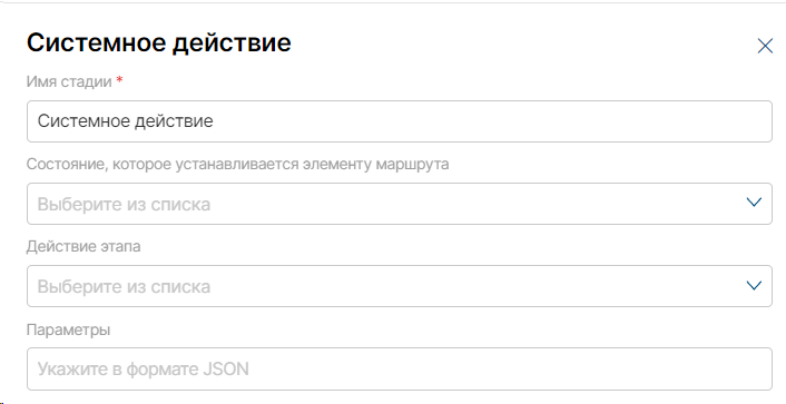
-
Имя стадии – название стадии на схеме, который выполняется данным элементом.
-
Состояние, которое устанавливается элементу маршрута – если необходимо на данном этапе документу присваивать состояние, выберите нужное значение в настройке (состояния документа добавляются в настройках типа контента в разделе Управление состояниями).
-
Действие этапа – настройка позволяет выбрать дополнительно разработанные действия этапа (подробнее в разделе Действия этапов). При выборе одного из действий под полем появится его описание.
-
Поле Параметры – заполняется в формате json, позволяет указать параметры для выбранного Действия этапа. Если не выбрано действие этапа и не требуется соблюдение определенных параметров, необходимо в данном поле указывать символ фигурные скобки – {}. Например, для отключения стандартной нотификации о назначении задачи укажите
Шлюз
Шлюзы используются для того, чтобы направить процесс по той или иной ветке, в зависимости от определённых условий. Как только процесс достигнет шлюза, заданные условия будут проверены. Условия прописываются в переходах от шлюза. Выбирается та ветка процесса, условие которой выполнилось.
Шлюзы бывают 2-х видов:
– Выбор («ИЛИ»). Исключающий шлюз направляет процесс только по одному исходящему направлению (условия направления задаются в переходах (стрелках). Когда процесс достигнет шлюза, заданные условия будут проверены и будет выбрана та ветка процесса, условие которой выполнилось.
– Параллельный шлюз («И»). Параллельный шлюз направляет процесс по всем исходящим направлениям.
Для элемента Шлюз доступны настройки:
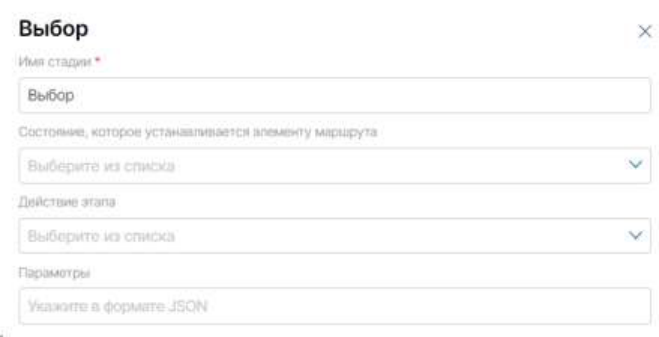
-
Имя стадии – название стадии на схеме, для понимания процесса, который выполняется данным элементом.
-
Состояние, которое устанавливается элементу маршрута – если необходимо на данном этапе документу присваивать состояние, выберите нужное значение в настройке (состояния документа добавляются в настройках типа контента в разделе Управление состояниями).
-
Действие этапа – настройка позволяет выбрать дополнительно разработанные поставщики. При выборе одного из действий под полем появится его описание.
-
Поле Параметры – заполняется в формате json, позволяет указать параметры для выбранного Действия этапа. Если не выбрано действие этапа и не требуется соблюдение определенных параметров, необходимо в данном поле указывать символ фигурные скобки – {}.
Warning
Чтобы перейти от параллельного выполнения задач обратно к последовательному выполнению задач, также воспользуйтесь Параллельным шлюзом.
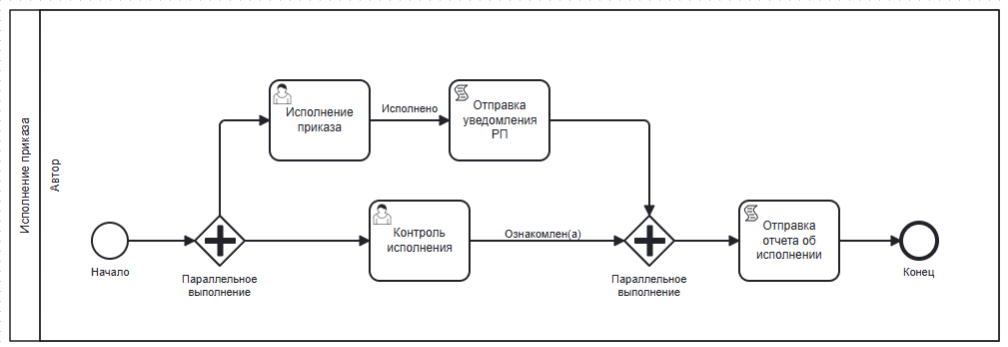
Note
Если во время параллельного маршрута необходимо аннулировать все активные (не выполненные) назначенные ранее задачи (например, кто-то из согласующих вернул документ автору на доработку), то рекомендуем выбрать Действие этапа – Отозвать документ с маршрута.