Загрузка данных из SharePoint в iSpace
Документ описывает выгрузку данных из SharePoint 2016–2019, их загрузку в iSpace с помощью утилиты миграции и проверку результата.
Warning
Скриншоты консоли перенесены из исходной инструкции и могут содержать тестовые имена сайтов или учётных записей. Перед публичной публикацией требуется отдельная проверка изображений.
Процесс состоит из трёх этапов:
- выгрузка данных из SharePoint;
- загрузка данных в iSpace;
- проверка результата загрузки.
Выгрузка из SharePoint
Для выгрузки необходимы:
- права администратора фермы SharePoint;
- роль
db_ownerна SQL Server для контентной базы данных.
Подготовка утилиты
- Скачайте архив SharePointDataMigrationUtilities.zip.
- Распакуйте архив на одном из серверов SharePoint.
- Перейдите в каталог:
- Откройте файл:
- При необходимости измените параметры:
<add key="SitesFilePath" value="C:\SharePointDataMigration\sites.txt" />
<add key="ExportPath" value="C:\SharePointDataMigration" />
<add key="ExportModifiedAfter" value="" />
| Параметр | Назначение |
|---|---|
SitesFilePath |
Путь к файлу со списком сайтов, данные которых нужно выгрузить |
ExportPath |
Каталог для выгрузки данных |
ExportModifiedAfter |
Дата начала периода выгрузки в формате 2025-06-15T00:00:00; пустое значение означает выгрузку за весь период |
Список сайтов
Создайте файл C:\SharePointDataMigration\sites.txt и добавьте сайты в формате:
Запуск выгрузки
- Откройте командную строку от имени администратора.
- Перейдите в каталог утилиты:
- Запустите утилиту:
- После завершения проверьте:
- наличие данных в
C:\SharePointDataMigration; - журнал утилиты в каталоге запуска;
- отсутствие ошибок в журнале.
- Скопируйте каталог с выгруженными данными на сервер приложений iSpace:
Загрузка в iSpace
Проверка структуры каталогов
Убедитесь, что данные находятся в каталоге /var/iSpace/data/platform/import на сервере приложений.
Примеры структуры:
/var/iSpace/data/platform/import/sitecollection1/Lists/...
/var/iSpace/data/platform/import/site2/Lists/...
Имя нового сайта iSpace совпадает с именем каталога. Для приведённых примеров адреса будут иметь вид:
Запуск утилиты
Скрипт миграции расположен на сервере приложений:
Перейдите в каталог /var/iSpace/docker, предоставьте скрипту право на выполнение и запустите его:
Параметры запуска
Утилита последовательно запрашивает параметры миграции.
Имена сайтов
В ответ на запрос имени сайта введите имя каталога с выгруженными данными, например:
Для загрузки нескольких сайтов перечислите имена через запятую. Имя каталога /var/iSpace/data/platform/import/имя_сайта должно совпадать с введённым именем сайта.
Начальный этап
При первоначальной загрузке всех данных оставьте значение пустым и нажмите Enter.
Для повторной загрузки части данных:
- укажите номер этапа, с которого нужно продолжить:
1,2и далее; - укажите
1000, чтобы затем выбрать отдельные этапы.
В исходном документе приведён следующий список:
| Этап | Операция |
|---|---|
0 |
Загрузка шаблона сайта |
1 |
Загрузка элементов |
2 |
Заполнение полей типа lookup |
3 |
Загрузка версий элементов |
4 |
Загрузка вложений и файлов |
5 |
Заполнение полей типа «Пользователь» |
7 |
Сопоставление задач |
Warning
В исходном документе этап 6 отсутствует, при этом указан этап 7. Публичного описания версии утилиты, подтверждающего нумерацию, не найдено. Перед выборочным повторным запуском запросите карту этапов для конкретной поставки iSpace.
Обязательные этапы
Если на предыдущем шаге не было указано значение 1000, нажмите Enter. Если было указано 1000, перечислите номера нужных этапов через запятую.
Учётные данные
Введите логин и пароль пользователя с правами администратора iSpace. По умолчанию в качестве логина подставляется admin, но можно указать другое значение.
После проверки параметров утилита начинает загрузку.

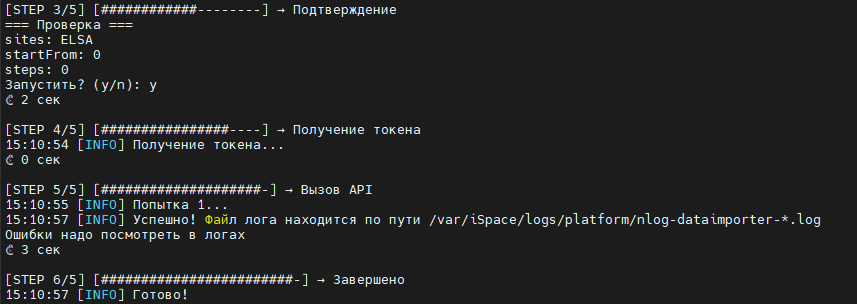
Проверка загрузки
После завершения перейдите в каталог:
Откройте журнал с именем следующего вида:
В журнале должна содержаться информация о завершении этапов 0–5. При наличии ошибок обратитесь к разработчикам системы.
Warning
В исходной инструкции проверка ограничена этапами 0–5, хотя в списке операций также указан этап 7. Контролируйте завершение всех этапов, фактически выбранных при запуске, и сверяйте их с журналом конкретной версии утилиты.