Замещение пользователей
Замещение
В Системе реализована возможность назначения замещений между пользователями. В течение срока замещения замещающему сотруднику доступны для исполнения все задачи, назначенные на замещаемого им пользователя.

В Системе предусмотрено два типа замещения:
-
Заместитель – при назначении типа замещения Заместитель, сотрудник, исполняющий роль заместителя, будет автоматически получать все документы и задачи замещаемого, но исполнять их он будет от своего имени.
-
Помощник – при назначении типа замещения Помощник, сотрудник, выполняющий роль заместителя, также будет автоматически получать все задачи и документы замещаемого, однако выполнять он их будет от имени замещаемого сотрудника.
Замещения могут быть созданы:
-
Сотрудником – назначение заместителя самому себе.
-
Администратором – назначение заместителя любому сотруднику.
Назначение замещения сотрудником осуществляется через профиль в разделе Замещения.
Администратору доступно назначение и просмотр замещений всех пользователей.
Чтобы создать замещение выполните следующие действия:
-
Нажмите на значок Администрирование – Параметры сайта.
-
Перейдите в Управление замещениями.
-
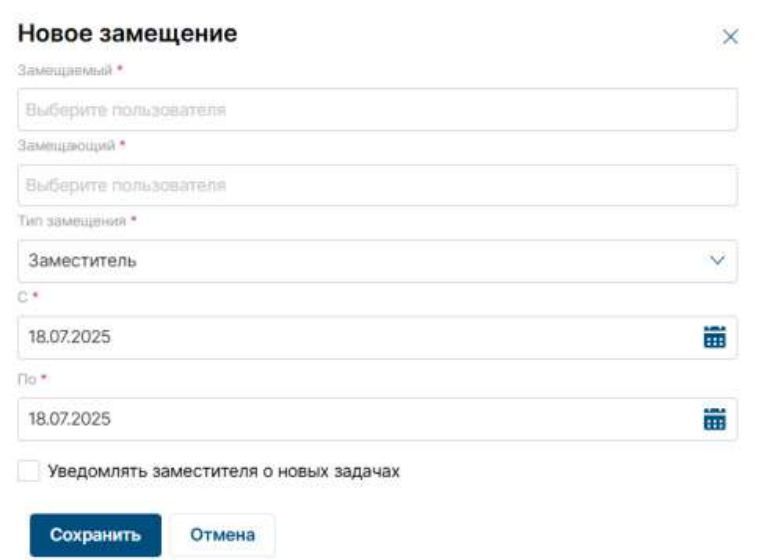
Нажмите кнопку +Создать.
-
Укажите Замещаемого.
-
Укажите Замещающего.
-
Выберите тип замещения.
-
Укажите период замещения.
-
Поставьте галочку в чекбоксе Уведомлять заместителя о новых задачах.
-
Нажмите Сохранить.
Для внесения изменений в созданное замещение, выберите нужное замещение и нажмите Изменить. После внесения изменений нажмите Сохранить.
Список замещений можно отсортировать и отфильтровать.
Note
Сортировка и фильтрация сохраняется при перезагрузке страницы.
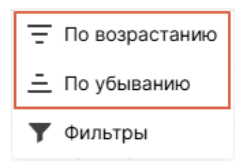
Чтобы отсортировать замещения по возрастанию/убыванию:
-
Нажмите на
 у названия столбца, по которому хотите сортировать данные;
 -
Выберите как будет происходить сортировка – По возрастанию или по убыванию:
Чтобы установить фильтр по замещениям:
-
Нажмите на
у названия столбца, по которому хотите фильтровать данные; -
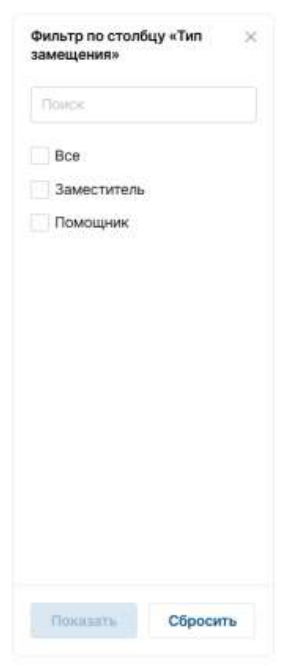
Выберите Фильтры:

-
В окне настройки фильтра поставьте галочки у значений, по которым будет происходить фильтрация.
-
Нажмите Показать.
-
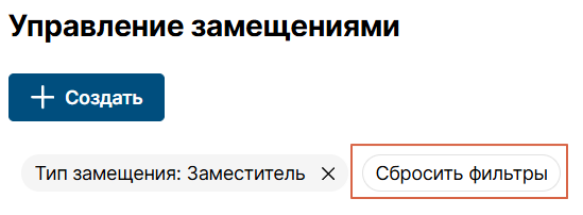
Чтобы сбросить фильтр нажмите кнопку Сбросить фильтры