Управление версиями документов
Управление версиями документа
В Системе реализована функция управления версиями элементов в списке. С помощью данной функции можно просматривать последние изменения на карточке документа, восстановить или удалить какую-либо версию документа.
Подключение модуля Управление версиями
Чтобы подключить модуль Управление версиями выполните следующие действия:
-
Нажмите на значок Администрирование – Контент сайта.
-
Выберите нужный Список.
-
Нажмите Управления версиями.

-
Установите галочку в чекбоксе Включить управление версиями.

-
Укажите максимальное число хранимых версий элемента. При превышении, указанного значения, Система автоматически удаляет самую раннюю из версий.
Note
По умолчанию установлено максимальное число версий равное 20.
-
Нажмите Сохранить.
Просмотр версии документа
Чтобы просмотреть журнал версий выполните следующие действия:
-
В представлении выберите нужный документ, установив напротив него галочку.
-
Наведите курсов на название и вызовите контекстное меню, нажав на три точки
 рядом с названием документа.
 -
Выберите Журнал версий
-
Во всплывающем окне отобразятся все доступные версии документа.

-
Для просмотра изменений, внесенных в данной версии, нажмите на дату и время в столбце Изменено.

-
Нажмите на стрелочку
 , если необходимо сделать данную версию документа актуальной.
 -
Подтвердите действие, нажав кнопку Восстановить.
-
Чтобы удалить версию, нажмите на кнопку
 в строке версии. Если же надо удалить все версии, нажмите Удалить все версии.
 -
Чтобы скачать версию, нажмите на
 в строке версии.
 -
Закройте окно Журнал версий.
Журнал версий элемента Списка/Справочника/Библиотеки документов можно открыть через в представлении или из карточки самого элемента:
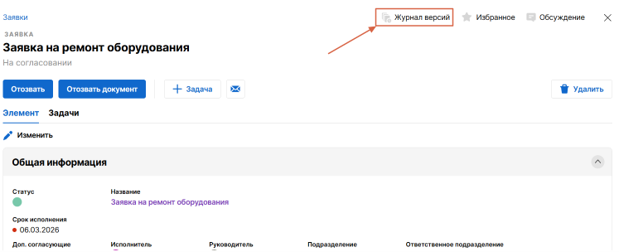
Доступ к журналу версий
Доступ к журналу версий регулируется уровнем разрешений (подробнее в разделе Управление разрешениями). Для представления пользователю доступа к журналу версий, необходимо представить ему уровень разрешений, включающий пункт Управление версиями элементов .