Регистрация документов
Регистрация
Нумерация документов осуществляется с помощью кнопки Зарегистрировать. Кнопка становится доступна на карточке документа после выполнения следующих действий:
-
Необходимо создать шаблон регистрационных номеров.
-
Привязать шаблон к нужному типу контента.
Чтобы создать шаблон регистрационных номеров выполните следующие действие:
-
Нажмите на значок Администрирование – Параметры сайта.
-
Выберите меню Шаблоны регистрационных номеров.
-
Нажмите Создать.
-
Введите Название шаблона.
-
Введите значение в поле Маска, используя подсказки по заполнению:
-
{D} – Сегодняшняя дата: 14.04.2024
-
{DD} – День в месяце в виде числа: 14
-
{DW} – День недели: Sunday
-
{D7} – Номер дня в неделе: 0
-
{DDD} – Номер дня от начала года: 105
-
{M} – Номер месяца в году: 4
-
{MMM} – Сокращенное название месяца: апр.
-
{MMMM} — полное название месяца, например «апрель».
-
{W} – Номер недели с начала года: 15
-
{Y} – Текущий год в виде числа (можно форматировать): 2024
-
{YY} – Двузначный год: 24
-
{YYYY} – Четырехзначный год: 2024
-
{0} – Счётчик регистрационного номера: 1
-
{Item:InternalName} – Значение столбца текущего элемента.
В случае со столбцами подстановки возможно указание составных столбцов через точку: LookupFieldName.SomeFieldName.
Для создания маски используйте комбинации значений.
Маска : {Item:Department}П-{YYYY}/{0}
{Item:Department}– внутреннее имя столбца Департамент текущего документа.
П – сокращенное наименование типа документа Приказ
{YYYY}– текущий год
{0} – порядковый номер документа
Пример заполнения : 052П-2023/112
-
-
Активируйте чекбокс Обновлять в начале года, если необходимо с нового года начинать новую нумерацию.
-
Укажите пользователей или группу/команду, если необходимо добавить индивидуальный шаблон для группы или пользователей.

-
Нажмите Сохранить.
После сохранения шаблона необходимо привязать его к нужному типу контента. Для этого выполните следующие действия:
-
Нажмите на значок Администрирование – Контент сайта.
-
Выберите нужный Список/Библиотеку/Справочника.
-
Выберите нужный Тип контента.
-
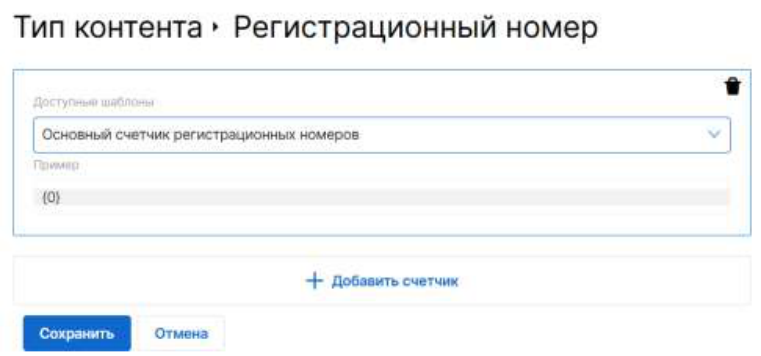
Нажмите Регистрационный номер.

-
Выберите доступный шаблон в атрибуте Доступные шаблоны. В строке Пример отобразится маска данного шаблона.
-
Нажмите Сохранить.
-
В карточке документа станет доступна кнопка Зарегистрировать.

-
Нажмите на кнопку Зарегистрировать, чтобы присвоить документу регистрационный номер. Данный номер отобразить в строке Рег. номер. В строке Дата регистрации проставится текущая дата.